
Smartnode Stack'i Yapılandırma (Native Modu)
Bu bölümde, Docker kullanmayan Native kurulum kullanıyorsanız Smartnode'u yapılandırmanın çeşitli yöntemlerini ele alacağız.
Docker tabanlı bir kurulum kullanıyorsanız, lütfen bunun yerine Docker yapılandırma kılavuzunu ziyaret edin.
Üç yapılandırma yöntemi vardır:
- Sihirbaz UI ile - bu en kolay yoldur. Sadece birkaç temel soru sorar ve geri kalanı için iyi test edilmiş varsayılanları kullanır. İlk kez
rocketpool service configkomutunu çalıştırdığınızda size sunulacak olan budur. - Ayarlar Yöneticisi UI ile - bu size Smartnode'un tüm ayarlarına erişim sağlar, böylece istediğiniz kadar her şeyi özelleştirebilirsiniz.
- Komut Satırı ile başsız olarak - bu, Smartnode'u başsız (etkileşimsiz) bir ortamda çalıştıran ve otomatik olarak yapılandırması gereken kişiler için bir seçenektir.
Yukarıdaki listeden hangi mod hakkında daha fazla bilgi edinmek istediğinizi seçin veya aşağıdaki her seçeneği kaydırın.
Sihirbaz ile Yapılandırma
Smartnode'u yapılandırmak için yapılandırma komutunu çalıştırın:
Bu, node'unuzu hızlı ve kolay bir şekilde yapılandırmanıza olanak tanıyan terminal tabanlı bir UI başlatacak ve Native modu ile ilgili ayarlar üzerinde isteğe bağlı ince ayarlı kontrol sağlayacaktır.
Smartnode'u zaten yapılandırdıysanız, bunun yerine Ayarlar Yöneticisi ile karşılaşacaksınız. Tercih ederseniz Sihirbazı oradan yeniden açmayı seçebilirsiniz ve mevcut tüm ayarlarınız sizin için önceden seçilmiş olacaktır.
Config UI'ı ilk kez çalıştırdığınızda (veya Sihirbazı daha sonra tekrar çalıştırmayı seçerseniz), şuna benzeyen bir ekran ile karşılaşacaksınız:
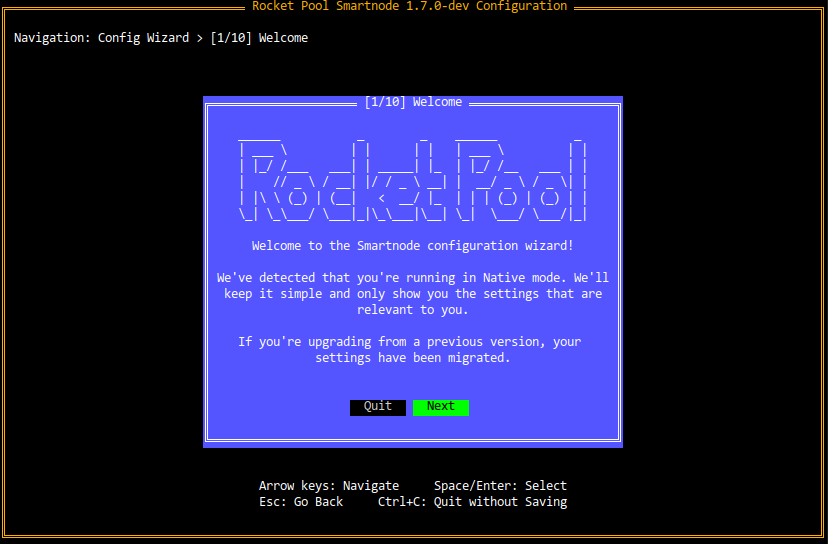
Sihirbazı kullanmak için, düğmeler (seçenekler) veya metin kutuları gibi şeyler arasında gezinmek için Ok Tuşlarına (yukarı/aşağı/sol/sağ) basın.
İsterseniz Tab ve Shift+Tab da kullanabilirsiniz - aynı şeyi yapacaktır.
Düğmeler için, şu anda seçili olan yeşil renkte vurgulanacaktır.
Siyah olanlar seçili değildir.
Yukarıdaki ekran görüntüsünde Next şu anda seçili ve Quit seçili değil.
Bir düğmeyi seçmek için Enter veya Space tuşuna basın, fareyle üzerine tıklamaya benzer.
Bir şey hakkında fikrinizi değiştirdiyseniz önceki iletişim kutusuna dönmek için Escape tuşuna basın.
Çeşitli Sihirbaz sayfalarında ilerlerken bu kullanışlı olacaktır.
Herhangi bir şeyi kaydetmeden Sihirbazdan çıkmak için herhangi bir zamanda Ctrl tuşunu basılı tutun ve C tuşuna basın.
Örneğin, yukarıdaki ekranda, Next ve Quit düğmeleri arasında geçiş yapmak için sol ve sağ ok tuşlarına basabilirsiniz.
Next seçiliyken Enter tuşuna basmak bir sonraki ekrana geçecektir.
Quit seçiliyken Enter tuşuna basmak kaydetmeden Sihirbazdan çıkacaktır.
Başlamaya hazır olduğunuzda, Next tuşuna basın.
Bir Ağ Seçme
Bir sonraki ekranda, hangi ağı kullanmak istediğinizi seçmeniz istenecektir:
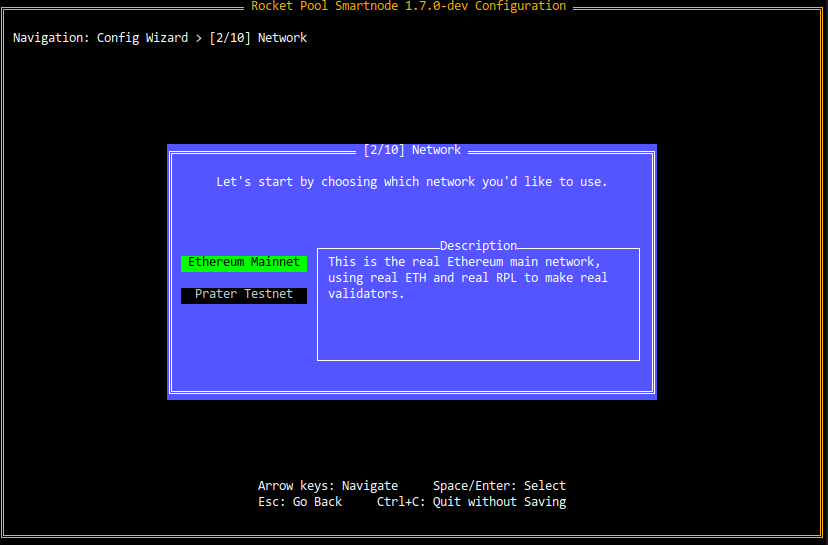
Yukarı ve Aşağı ok tuşları (veya Tab ve Shift+Tab) ile farklı seçenekleri vurgulayabilirsiniz.
Seçenekleri değiştirdiğinizde, sağdaki Açıklama kutusu size her seçeneğin kısa bir açıklamasını gösterecektir.
Bu, Sihirbazdaki tüm seçim tabanlı sayfalar için geçerlidir, sadece ağ seçimi için değil, bu nedenle bu sayfa stilini sıklıkla göreceksiniz.
Ücretsiz alabileceğiniz sahte ETH ve RPL ile Hoodi test ağında bir Rocket Pool node'u çalıştırmayı denemek istiyorsanız, Hoodi Testnet'i seçin.
Gerçek ödüller kazanmak için Mainnet'te gerçek bir Rocket Pool node'u oluşturmaya hazırsanız, Mainnet'i seçin.
Execution Client Kurulumu
Bir sonraki ekran, Execution client'ınızın HTTP tabanlı RPC API'sinin URL'sini isteyecektir:
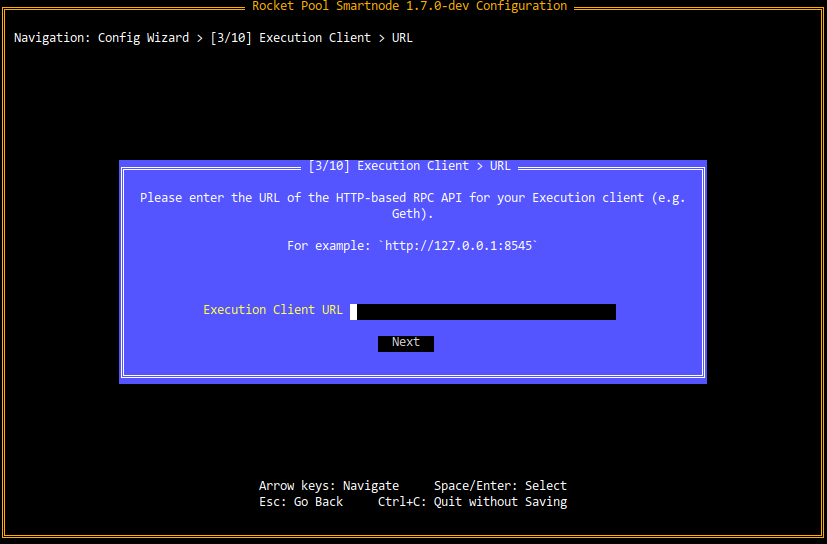
Smartnode ile aynı makinede bir Execution client çalıştırmayı planlıyorsanız buraya http://127.0.0.1:8545 girin (bu kılavuzun geri kalanında, bunu yapmayı planladığınızı varsayacağız).
Ancak, başka bir yerde zaten kurulmuş bir Execution client'ınız varsa, bunun yerine burada onun URL'sini kullanın.
Daha sonra rp service config komutunu tekrar çalıştırarak bunu her zaman değiştirebileceğinizi unutmayın.
Consensus Client Kurulumu
Ardından, hangi Consensus client'ı kullandığınız (veya kullanmayı planladığınız) sorulacaktır. Her Consensus client biraz farklı davrandığı için, Smartnode kendi davranışını buna göre uyarlayabilmesi için hangisini kullandığınızı bilmesi gerekir. Aşağıdaki ekrandaki listeden client'ınızı seçin:
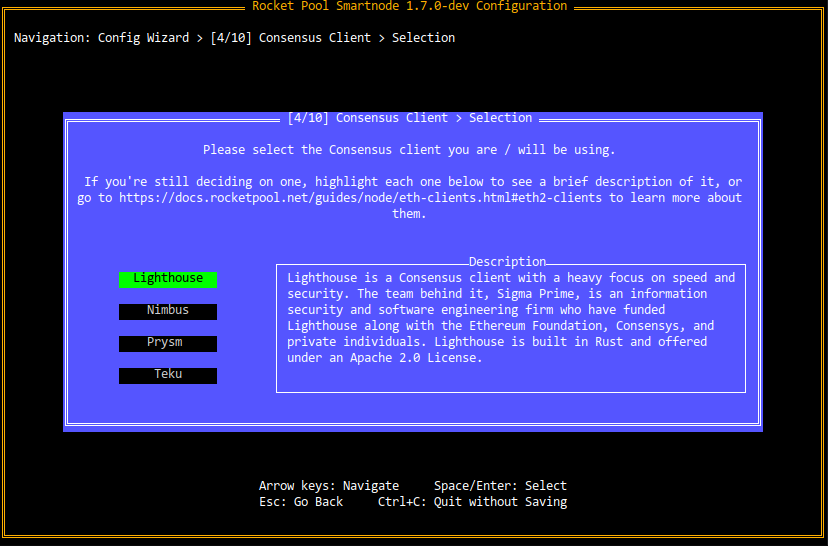
Ardından, client'ınızın API URL'sini isteyen bir ekran göreceksiniz:
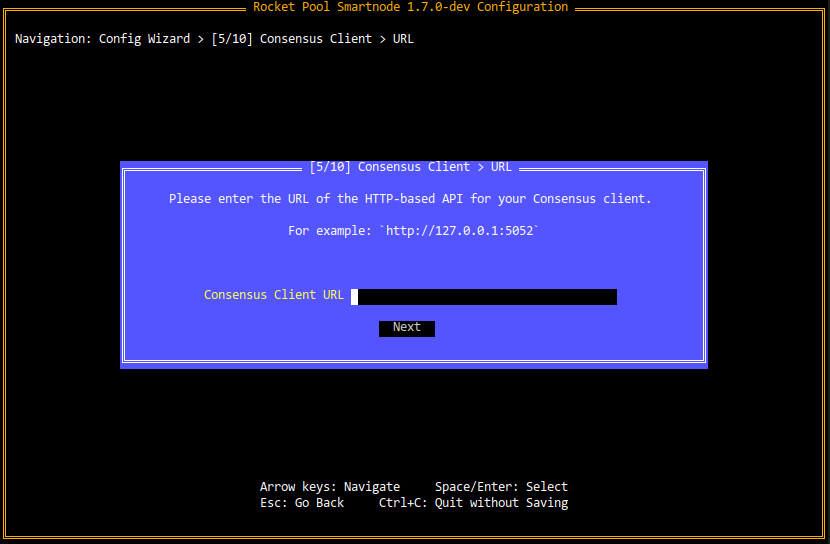
Consensus client'ınızın Beacon Node'unu Smartnode ile aynı makinede çalıştırmayı planlıyorsanız buraya http://127.0.0.1:5052 girin (bu kılavuzun geri kalanında, bunu yapmayı planladığınızı varsayacağız).
Ancak, başka bir yerde zaten kurulmuş bir Beacon Node'unuz varsa, bunun yerine burada onun URL'sini kullanın.
Diğer Ayarlar
Bir sonraki ekranda birkaç başka çeşitli ayar olacaktır:
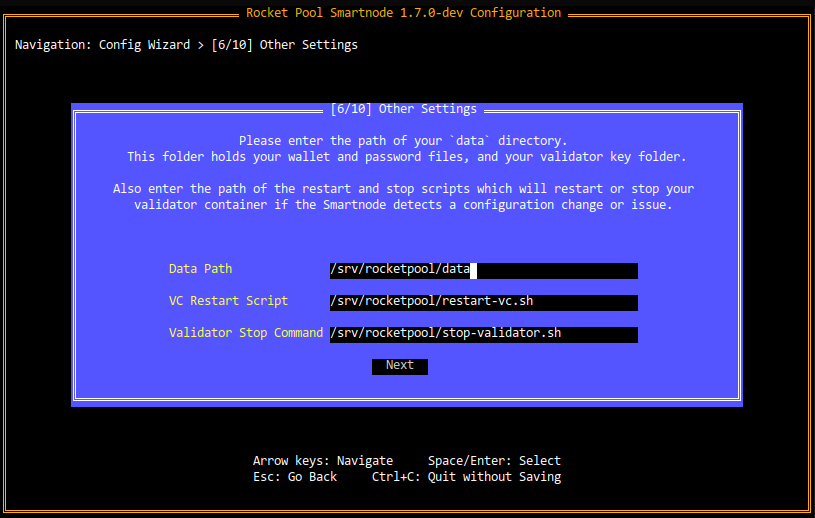
Smartnode kurulumunuz için /srv/rocketpool dışında bir dizin kullanmaya karar vermediyseniz, bunları varsayılan seçenekler olarak bırakın.
Yedek Client'lar
Smartnode stack'in 1.5.0 sürümünden itibaren, birincil client'larınız herhangi bir zamanda çevrimdışı olursa (örneğin Geth kullanıyorsanız ve onu budamanız gerekiyorsa) onların yerini alabilecek bir "yedek" Execution client ve Consensus client çifti sağlayabilirsiniz. Bu durumda, birincil node makineniz hala minipool'larınızın validator anahtarları ile tanıklık etmekten ve bloklar önermekten sorumlu olacaktır, ancak Execution katmanı ve Beacon zincirleri ile etkileşim kurmak için harici bir makineye bağlanacaktır.
Yedek node'lar hakkında daha fazla bilgi edinmek için bu bölüme bakın ve bittiğinizde buraya geri dönün.
Metrikler
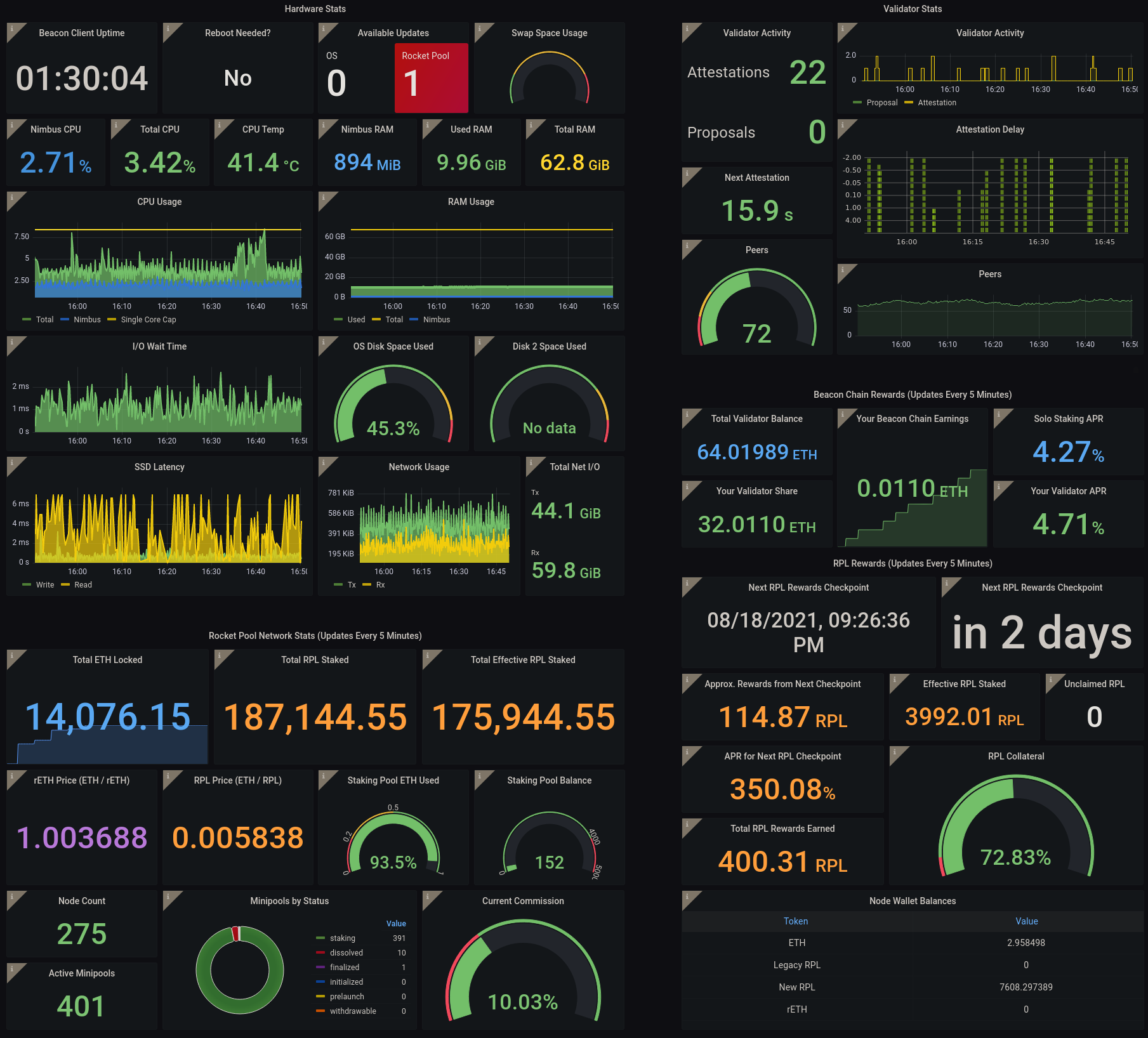
Rocket Pool, node'unuzun sağlığını bir bakışta gözlemlemenize olanak tanıyan kullanışlı web tabanlı panolar üretmek için Prometheus ve Grafana ile entegre olma yeteneğine sahiptir:
Sihirbazdaki son soru size bunu etkinleştirmek isteyip istemediğinizi soracaktır:
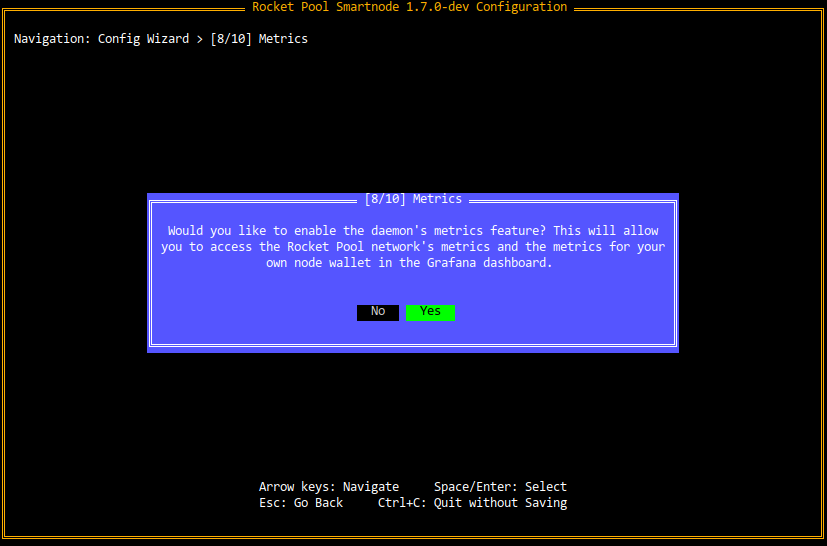
Etkinleştirmeyi seçerseniz, sürecin ilerleyen bölümlerinde Grafana Panosunu Kurma bölümünde nasıl kurulacağı ve nasıl kullanılacağı hakkında daha fazla bilgi edineceksiniz.
Bu sistem tarafından toplanan tüm veriler makinenizde kalır. Rocket Pool, telemetriyi toplamaz veya ayrı bir hizmete göndermez. Tamamen kendi node'unuzu izleyebilmeniz için oradadır!
MEV Yapılandırması
Eylül 2022'de Execution ve Consensus katmanlarının birleşmesinden bu yana, Ethereum validator'ları artık öncelik ücretleri kazanma ve Maksimum Çıkarılabilir Değere (kısaca MEV) katılma yeteneğine sahiptir.
Smartnode v1.7.0 ile başlayarak, MEV artık devre dışı bırakma seçeneği olduğundan, yapılandırması hakkında bir bildirim, bir sonraki ekranda gördüğünüz gibi ilk kurulumun bir parçası olarak sunulur:
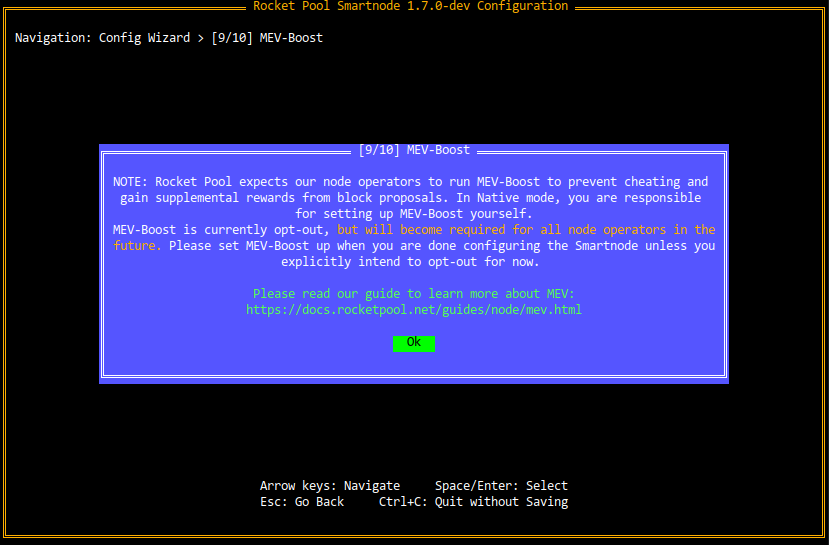
MEV, yapılandırması ve sihirbazın bu bölümünde ne yapmanız gerektiği hakkında daha fazla bilgi edinmek için lütfen MEV kılavuzumuzu okuyun. Bitirdiğinizde buraya geri dönün.
Tamamlama
Bu sorudan sonra, Smartnode yapılandırmasını kurmayı tamamladınız. Aşağıdaki iletişim kutusunu göreceksiniz:
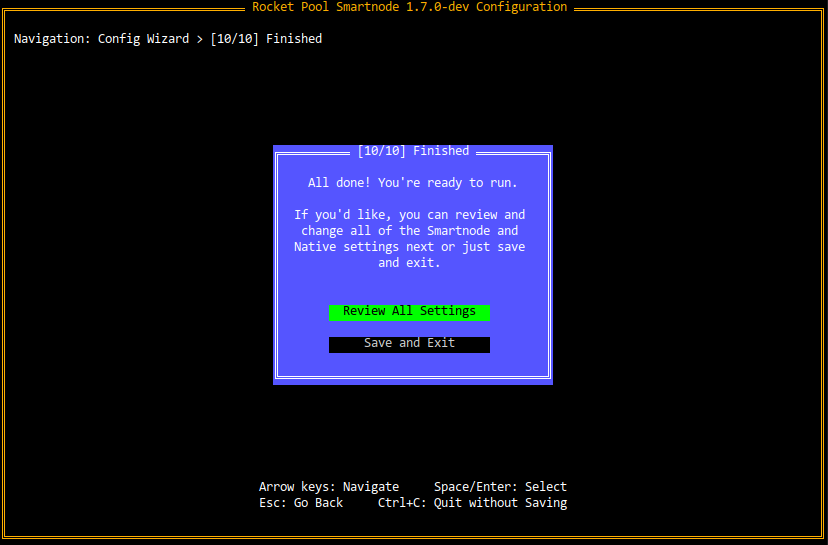
Kurulumunuzdan memnunsanız ve Smartnode'u başlatmaya hazırsanız, burada Save and Exit'e tıklayın.
Henüz Rocket Pool'u kurmayı bitirmediyseniz, şimdi Native kurulum kılavuzuna geri dönün. Aksi takdirde, bir sonraki adım daemon servislerinizi şununla yeniden başlatmaktır:
Tüm ayarları gözden geçirmek ve Sihirbaza dahil edilmeyen birçok ek ayarı özelleştirmek istiyorsanız, Review All Settings'e tıklayın ve sonraki bölüme gidin.
Ayarlar Yöneticisi ile Yapılandırma
Zaten rp service config komutunu çalıştırdıysanız, Sihirbaz ile karşılaşmak yerine Ayarlar Yöneticisi ekranını göreceksiniz:
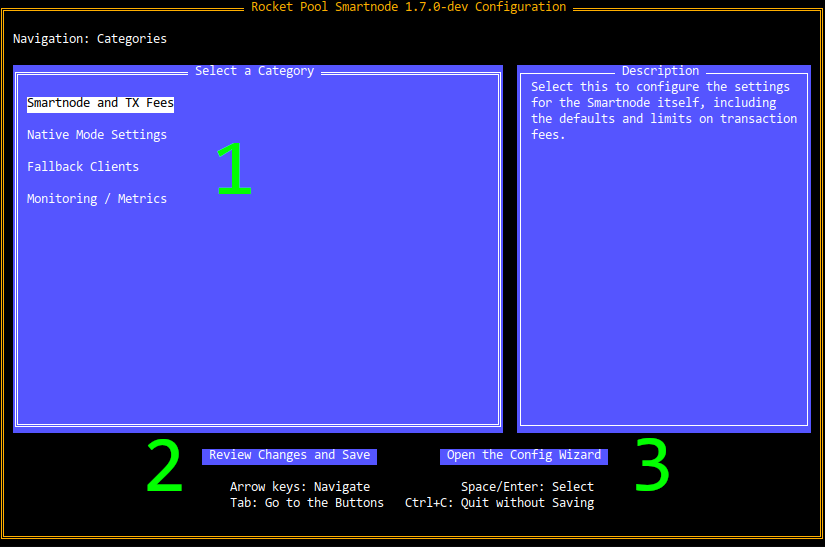
Bu ekranın üç ana özelliği vardır:
- Kategori Listesi, Native modu ile ilgili Smartnode stack'inin her kategorisi için ayarları detaylandırmanıza olanak tanır
- Değişiklikleri Gözden Geçir ve Kaydet düğmesi, hangi ayarları değiştirdiğinizi görmek ve güncellenmiş yapılandırmayı kaydetmek için hazır olduğunuzda kullanabileceğiniz
- Yapılandırma Sihirbazını Aç düğmesi, bunun yerine o arayüzü tercih ederseniz sizi Kurulum Sihirbazı'na götürecektir
Ayarlar Yöneticisini kullanmak için, ana sayfadaki seçenekler arasında gezinmek için Ok Tuşlarına (yukarı/aşağı/sol/sağ) basın.
Ekranın altındaki kategori listesi (1) ve düğmeler (2 ve 3) arasında geçiş yapmak için Tab tuşuna basın.
Şu anda seçili olan düğme yeşil renkte vurgulanacaktır.
Bir düğmeyi seçmek için Enter veya Space tuşuna basın, fareyle üzerine tıklamaya benzer.
Herhangi bir şeyi kaydetmeden Ayarlar Yöneticisinden çıkmak için herhangi bir zamanda Ctrl tuşunu basılı tutun ve C tuşuna basın.
Kategoriler listesini kaydırdıkça, her seçenek için ekranın sağındaki Açıklama Kutusunda yararlı bir açıklama görünecektir. Bunları keşfetmekten çekinmeyin; Değişiklikleri Gözden Geçir ve Kaydet düğmesi aracılığıyla Gözden Geçirme iletişim kutusundan geçene kadar hiçbir şey kaydedilmeyecektir ve herhangi bir zamanda kaydetmeden çıkmak için Ctrl+C tuşlarına basabilirsiniz, bu nedenle buradaki ayarlarla oynayarak yanlışlıkla bir şeyi bozmazsınız.
Ayarları Yapılandırma
Ana ekrandan, o kategorinin ayarlarını görüntülemek için Enter tuşu ile kategorilerden herhangi birini seçin.
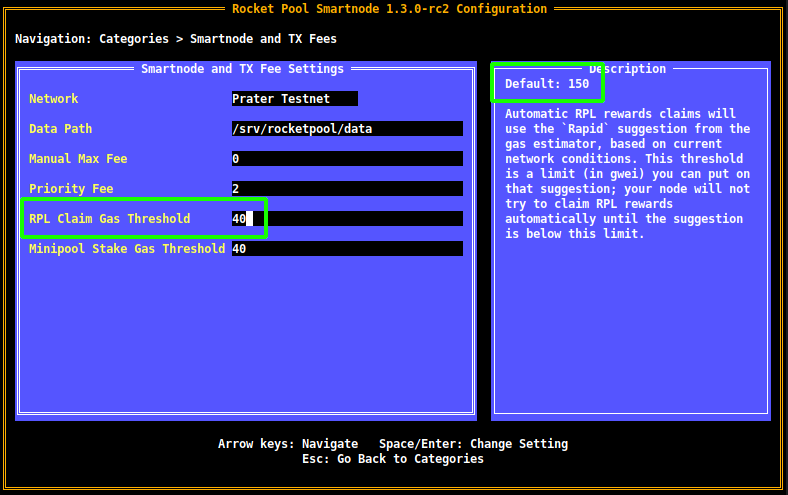
Örneğin, işte Smartnode ve TX Ücretleri kategorisi için ekran:
Ayarlar arasında yukarı ve aşağı hareket etmek için Ok Tuşlarını kullanın.
Şu anda seçili olanın sonunda beyaz bir kare olacaktır (bir metin kutusu veya onay kutusu ise), veya beyaz renkte vurgulanacaktır (bir açılır menü ise).
Bittiğinizde Ayarlar Yöneticisinin ana ekranına geri dönmek için Escape tuşuna basın.
Ayarları kaydırdıkça, her biri sağdaki Açıklama Kutusunda ne yaptığının kısa bir açıklamasını gösterecektir. Ayrıca, varsayılan ayarına geri döndürmek istemeniz durumunda orada varsayılan değeri gösterecektir.
Bu örnekte, RPL Claim Gas Threshold ayarı şu anda seçili (ekranın sol tarafında yeşil bir kutu ile vurgulanmış).
40 olarak değiştirilmiştir, ancak sağ üst köşede (Açıklama Kutusunun üstünde) 150 varsayılan değerine sahip olduğunu görebilirsiniz.
Bir hatırlatma olarak, Değişiklikleri Gözden Geçir ve Kaydet düğmesi aracılığıyla Gözden Geçirme iletişim kutusundan geçene kadar hiçbir şey diske kaydedilmeyecektir. Tüm ayarları keşfetmeniz ve bunlar hakkında bilgi edinmeniz teşvik edilir.
Ayar Türleri ve Nasıl Kullanılır
Ayarlar yöneticisi aşağıdaki ayar türlerini ve UI öğelerini kullanır:
Metin Kutuları
Metin kutuları, rastgele metin veya sayı dizilerini girmek için kullanılır. Şöyle görünürler:
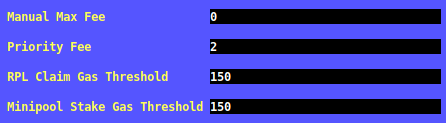
İstediğiniz değerleri bunlara girin, ardından değişikliklerinizi korumak için Enter tuşuna basın veya farklı bir ayara gitmek için Ok Tuşlarını kullanın.
Yapmazsanız, Ayarlar Yöneticisi hala o ayarı güncellediğinizi varsayacak ve henüz değiştirilmiş olarak işaretlemeyecektir.
Açılır Menüler
Açılır menüler, bir seçenek listesinden bir seçenek seçmek için kullanılır. Şöyle görünürler (açık olduklarında):
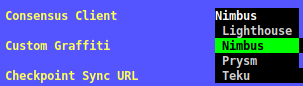
Yeşil öğe şu anda seçili olandır.
Seçenekleri değiştirmek için Ok Tuşlarını kullanın - bunu yaparken, sağdaki Açıklama Kutusu şu anda seçili olan seçenek hakkında size daha fazla bilgi vermek için güncellenecektir.
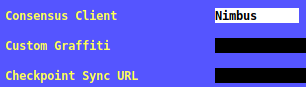
Seçiminizden memnun olduğunuzda, seçili seçeneği seçmek için Enter tuşuna basın ve açılır menü kapanacak, şu anda seçili olan seçeneği ortaya çıkaracaktır:
Onay Kutuları
Onay kutuları basit Evet/Hayır soruları için kullanılır. Şöyle görünürler:

İşaretlendiklerinde, yukarıda gördüğünüz gibi ortalarında bir X olacaktır.
İşaretlenmemiş olduklarında, şöyle basitçe boş olacaklardır:

Ayarı değiştirmek için, basitçe onu seçin ve Enter tuşuna basın.
Değişiklikleri Kaydetme
Değişikliklerinizden memnun olduğunuzda ve kaydetmeden önce bunları gözden geçirmek istediğinizde, ana ekrandaki Değişiklikleri Gözden Geçir ve Kaydet düğmesine basın.
Bir hatırlatma olarak, ona ulaşmak için Tab tuşuna basın.
Şuna benzeyen bir görünüm ile karşılaşacaksınız:
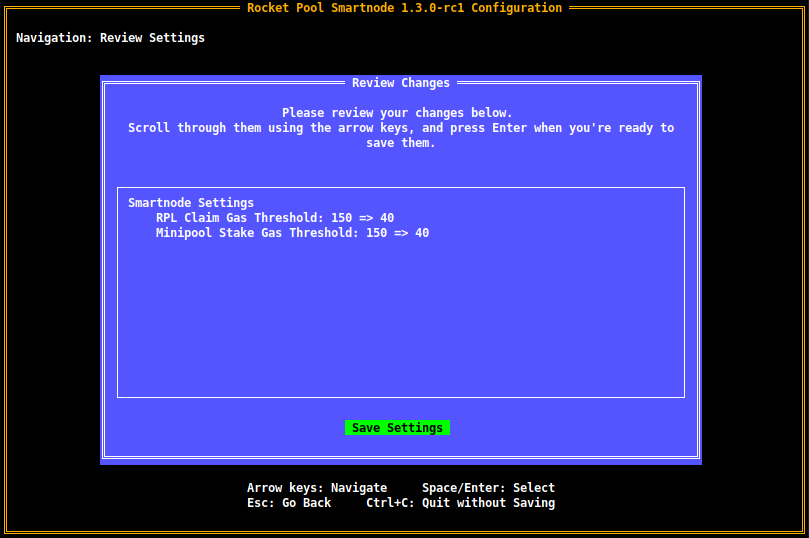
Buradaki Gözden Geçirme Kutusu, değiştirdiğiniz tüm ayarları sunacak, eski değerleri ve yenilerini gösterecektir.
Örneğin, buradaki ilk satır RPL Claim Gas Threshold'un 150 olduğunu ve 40'a değiştirildiğini gösterir.
Bu noktada, değişiklikleriniz hala kaydedilmemiştir.
Geri dönüp bir şeyi değiştirmek istiyorsanız, ana ekrana dönmek için Escape tuşuna basın.
Değişikliklerden memnun olduğunuzda, yeni yapılandırmayı diske kaydetmek için Enter tuşuna basın.
Daha sonra Terminal UI'dan çıkacaksınız ve şu mesajla karşılaşacaksınız:
Henüz Rocket Pool'u kurmayı bitirmediyseniz, şimdi Native kurulum kılavuzuna geri dönün. Aksi takdirde, şimdi daemon servislerinizi şununla yeniden başlatabilirsiniz:
Komut Satırı ile Yapılandırma
Smartnode'u Terminal UI ile etkileşime giremeyeceğiniz başsız bir ortamda kullanıyorsanız, bunun yerine node'unuzu komut satırı aracılığıyla yapılandırabilirsiniz.
rocketpool service config komutu, normalde Terminal UI aracılığıyla yapılandırılabilen her ayarı argüman olarak kabul eder.
Bunların bir listesini görmek için aşağıdaki komutu çalıştırın (oldukça uzun olduğunu unutmayın):
Çıktı şöyle görünecektir:
Her seçenek, adını, türünü, varsayılan değerini ve (bir seçim parametresiyse) seçeneklerini içerecektir. Bu metni kullanarak, ayarlamak istediğiniz seçeneği(leri) bulabilir ve uygun argümanlar aracılığıyla belirtebilirsiniz.
Bu komut mevcut yapılandırmanızın üzerine inşa edilir, bu nedenle zaten kaydedilmiş bazı ayarlarınız varsa ve sadece diğerlerini değiştirmek istiyorsanız, bunları tekrarlamanıza gerek yoktur. Yalnızca bu komuta argüman olarak dahil ettiğiniz ayarları güncelleyecektir.
Henüz Rocket Pool'u kurmayı bitirmediyseniz, şimdi Native kurulum kılavuzuna geri dönün. Aksi takdirde, bir sonraki adım daemon servislerinizi şununla yeniden başlatmaktır: