
Smartnode Stack'ini Yapılandırma (Docker / Hybrid Modu)
Tam Execution katmanı ve Consensus katmanı istemcilerini çalıştırmak göz korkutucu olabilir; aralarından seçim yapabileceğiniz birçok seçenek vardır ve her birinin çok sayıda farklı ayarı bulunur. Neyse ki, Smartnode tüm bu karmaşıklığı gizlemek için tasarlanmıştır, böylece hızlı ve kolay bir şekilde yapılandırılabilir, aynı zamanda isterseniz her şeyi özelleştirme özgürlüğü sunar.
Bu bölümde, Docker tabanlı kurulum veya harici olarak yönetilen Execution veya Consensus istemcilerine bağlandığınız bir Hybrid kurulum kullanıyorsanız (örneğin, solo staking için Smartnode dışında yönettiğiniz istemciler), Smartnode'u yapılandırmanın çeşitli yöntemlerini ele alacağız.
Docker olmadan Native mod kullanıyorsanız, lütfen bunun yerine Native yapılandırma kılavuzunu ziyaret edin.
Onu yapılandırmanın üç yolu vardır:
- Wizard UI aracılığıyla - bu en kolay yoldur. Sadece birkaç temel soru sorar ve test için iyi test edilmiş varsayılanları kullanır. İlk kez
rocketpool service configkomutunu çalıştırdığınızda size sunulan bu olacaktır. - Settings Manager UI aracılığıyla - bu size Smartnode'un tüm ayarlarına erişim sağlar, böylece istediğiniz kadar her şeyi özelleştirebilirsiniz.
- Komut Satırı aracılığıyla başsız olarak - bu, Smartnode'u başsız (etkileşimli olmayan) bir ortamda çalıştıran ve otomatik olarak yapılandırması gereken kişiler için bir seçenektir.
Yukarıdaki listeden hangisini öğrenmek istediğinizi seçin veya aşağıdaki her seçeneği kaydırın.
Wizard Aracılığıyla Yapılandırma
Yapılandırma işlemini başlatmak için aşağıdaki komutu çalıştırın:
Bu, düğümünüzü hızlı ve kolay bir şekilde yapılandırmanıza olanak tanıyan ve gelişmiş özelleştirme için her ayar üzerinde isteğe bağlı ince ayarlı kontrol sağlayan terminal tabanlı bir kullanıcı arayüzü başlatacaktır.
Smartnode'u zaten yapılandırdıysanız, bunun yerine Settings Manager ile karşılanacaksınız. Tercih ederseniz oradan Wizard'ı yeniden açmayı seçebilirsiniz ve mevcut tüm ayarlarınız sizin için önceden seçilecektir.
Yapılandırma kullanıcı arayüzünü ilk kez çalıştırdığınızda (veya daha sonra Wizard'ı tekrar çalıştırmayı seçerseniz), şöyle görünen bir ekranla karşılaşacaksınız:
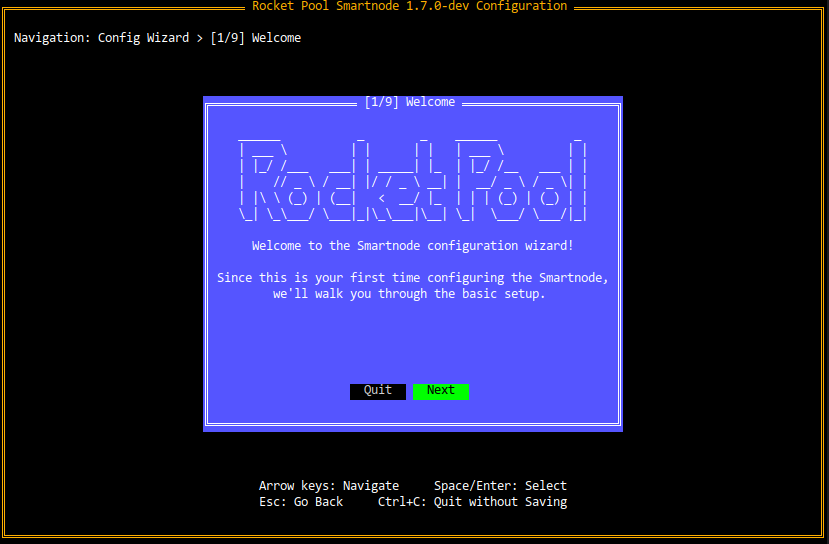
Wizard'ı kullanmak için, düğmeler (seçenekler) veya metin kutuları gibi şeyler arasında gezinmek için Ok Tuşlarına (yukarı/aşağı/sol/sağ) basın.
İsterseniz Tab ve Shift+Tab tuşlarını da kullanabilirsiniz - aynı şeyi yapacaktır.
Düğmeler için, şu anda seçili olan yeşil renkte vurgulanacaktır.
Siyah olanlar seçili değildir.
Yukarıdaki ekran görüntüsünde, Next şu anda seçilidir ve Quit seçili değildir.
Bir düğmeyi seçmek için Enter veya Space tuşuna basın, bu fareyle üzerine tıklamaya benzer.
Bir şey hakkında fikrinizi değiştirdiyseniz önceki diyaloğa geri dönmek için Escape tuşuna basın.
Çeşitli Wizard sayfalarında ilerlerken bu kullanışlı olacaktır.
Hiçbir şeyi kaydetmeden Wizard'dan çıkmak için istediğiniz zaman Ctrl tuşunu basılı tutun ve C'ye basın.
Örneğin, yukarıdaki ekranda, Next ve Quit düğmeleri arasında geçiş yapmak için sol ve sağ ok tuşlarına basabilirsiniz.
Next seçiliyken Enter tuşuna basmak bir sonraki ekrana geçecektir.
Quit seçiliyken Enter tuşuna basmak kaydetmeden Wizard'dan çıkacaktır.
Başlamaya hazır olduğunuzda, Next tuşuna basın.
Bir Ağ Seçme
Bir sonraki ekranda, hangi ağı kullanmak istediğinizi seçmeniz istenecektir:
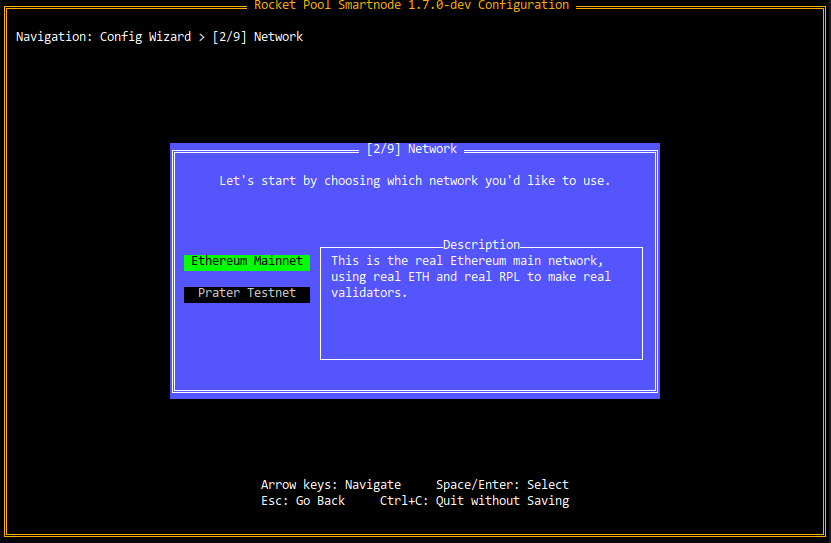
Farklı seçenekleri Yukarı ve Aşağı ok tuşlarıyla (veya Tab ve Shift+Tab) vurgulayabilirsiniz.
Seçenekleri değiştirdiğinizde, sağdaki Description kutusu size her seçenek hakkında kısa bir açıklama gösterecektir.
Bu, sadece ağ seçimi için değil, Wizard'daki tüm seçim tabanlı sayfalar için geçerlidir, bu nedenle bu tarz sayfaları sıklıkla göreceksiniz.
Hoodi test ağında ücretsiz olarak alabileceğiniz sahte ETH ve RPL ile bir Rocket Pool düğümü çalıştırmayı denemek istiyorsanız, Hoodi Testnet'i seçin.
Gerçek ödüller kazanmak için Mainnet'te gerçek bir Rocket Pool düğümü oluşturmaya hazırsanız, Mainnet'i seçin.
İstemci Modu
İstemci modu için iki seçenekle karşılaşacaksınız:
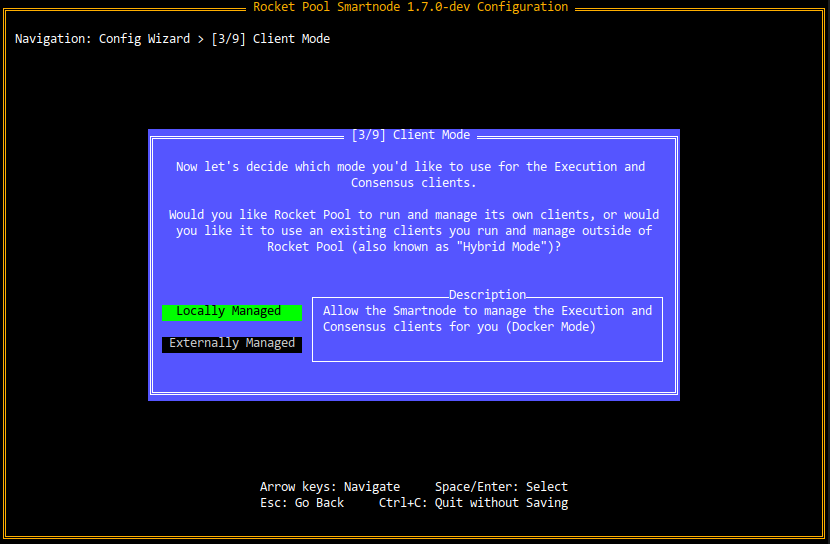
Locally Managed ("Docker Modu" olarak da bilinir) varsayılan seçimdir. Henüz bir istemci çiftiniz yoksa ve Smartnode'un sizin için birini yönetmesini istiyorsanız bunu kullanın. Bunu seçerek, Smartnode bir Execution & Consensus İstemci çiftini Docker konteynerleri olarak oluşturacak, yapılandıracak ve yönetecektir. Merak etmeyin, bir sonraki adımda hangi istemciyi çalıştırmak istediğinizi seçeceksiniz.
Externally Managed ("Hybrid Modu" olarak da bilinir), başka bir yerde manuel olarak yönettikleri bir Execution & Consensus istemci çiftine zaten sahip olan kullanıcılar için uygun bir seçenektir. Bunu seçerek, Smartnode mevcut istemcilerinize bağlanacak ve kendisi bir tane çalıştırmayacaktır. Örneğin, kullanıcılar bunu şu anda solo staking için kullandıkları istemcilere bağlanmak için kullanabilirler; bu şekilde, istemcilerin iki ayrı kopyasına sahip olmaları gerekmez.
Execution-Consensus Katmanı Birleşmesinden bu yana, bu modları karıştıramazsınız (örneğin, yerel bir Execution istemciniz ancak harici olarak yönetilen bir Consensus istemciniz olamaz). Ya tamamen yerel olarak yönetilen ya da tamamen harici olarak yönetilen seçmeniz gerekir.
Execution İstemci Kurulumu
Execution istemcinizi yönetmek için hangi modu kullanmak istediğinizi seçin ve aşağıdaki ilgili sekmedeki adımları izleyin:
Smartnode'un sizin için bir Execution istemcisi yönetmesini istiyorsanız, bir sonraki ekran size bir istemci seçmenizi isteyecektir:
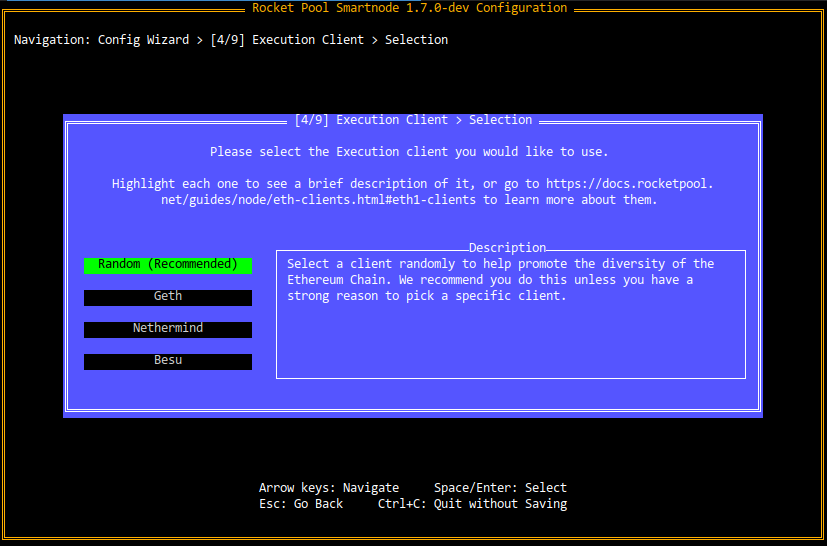
Lütfen her seçeneğin açıklaması için ETH istemcilerinizi seçme bölümüne bakın. Seçiminizi yaptıktan sonra, nasıl yapılandırılacağını öğrenmek için aşağıdaki uygun sekmeye tıklayın:
Geth, Besu veya Nethermind seçerseniz, Wizard tüm yapılandırmayı sizin için halledecektir. Bu işlemin sonunda bazı parametrelerini manuel olarak ayarlayabilirsiniz, ancak kullandığı varsayılanlar düğüm işlemi için tamamen uygundur. Bir sonraki bölüme geçebilirsiniz.
NOT
Yönlendiricinizin port forwarding kurulumunda P2P portunu açın. Hem TCP hem de UDP üzerinde port 30303'ü makinenizin yerel IP adresine yönlendirecek şekilde yapılandırın. Bu şekilde, diğer Consensus istemcileri onu keşfedebilir ve dışarıdan onunla iletişim kurabilir. Bu, Consensus istemcinizin hızlı senkronize olmasına yardımcı olacak ve performansı (ve dolayısıyla ödülleri) artıracaktır.Her yönlendiricinin bunu yapmanın farklı bir yolu vardır, bu nedenle port forwarding'in nasıl kurulacağı konusunda yönlendiricinizin kılavuzuna bakmanız gerekir.
NOT
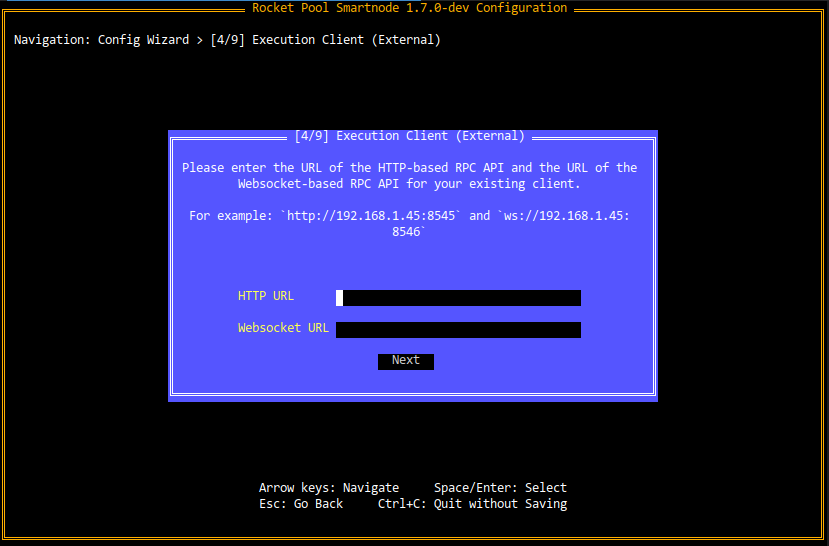
Smartnode kendi Docker konteynerinde çalışacağı için, Docker'ın dahili ağını kullanacaktır. Buradalocalhost veya 127.0.0.1 gibi ana bilgisayar adlarını kullanamazsınız; Execution istemciniz Smartnode ile aynı makinede çalışıyorsa, bunun yerine makinenizin yerel ağ IP adresini sağlamanız gerekir.Ve bununla, Execution istemciniz tamamen hazır!
Consensus İstemci Kurulumu
Artık bir Execution istemciniz hazır olduğuna göre, bir sonraki görev Consensus istemcisini kurmaktır. "Mod" (yerel veya harici), daha önce Execution istemciniz için kullandığınız seçimden devralınacaktır.
Daha önce hangi modu seçtiğinizi aşağıdaki sekmelerden seçin:
Smartnode'un sizin için bir Consensus istemcisi yönetmesini istiyorsanız, bir sonraki ekran size bir istemci seçmenizi isteyecektir:
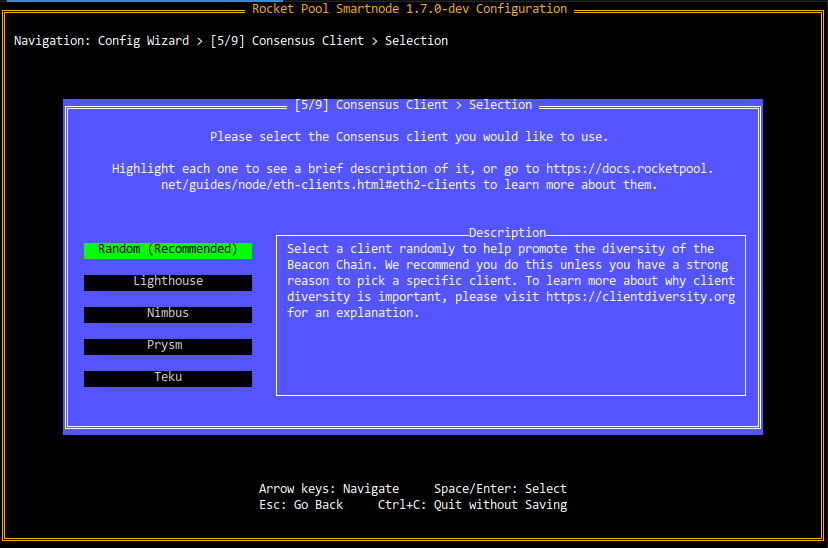
Ağın genel sağlığı ve çeşitliliği için tercih edilen seçim, sizin için desteklenen dört Consensus istemcisinden birini rastgele seçecek olan Random (Recommended) seçimidir.
Açık bir istemci seçmeyi tercih ederseniz, bilinçli bir karar verebilmeniz için lütfen her seçeneğin açıklaması için ETH istemcilerinizi seçme bölümüne bakın.
NOT
İstemci seçimine bağlı olarak sizi uyarılarla karşılayacak iki koşul vardır:-
Seçilen istemci şu anda bir süper çoğunluk istemcisidir, yani Beacon Chain'deki doğrulayıcıların sağlıksız bir çoğunluğu onu kullanıyor ve bu, ağın istikrarını tehdit ediyor
-
Seçilen istemci, şu anda kullandığınız donanım için çok kaynak yoğundur
Seçtiğiniz istemci için bu durumlardan biri geçerliyse, uyarılacak ve farklı bir istemci seçmeniz istenecektir. Seçtiğiniz istemciyi kullanmaya devam etme seçeneğiniz vardır, ancak bunu yaparken risklerinin farkında olmalısınız.
Seçiminizi yaptıktan veya size rastgele bir istemci atandıktan sonra, nasıl yapılandırılacağını öğrenmek için aşağıdaki uygun sekmeye tıklayın:
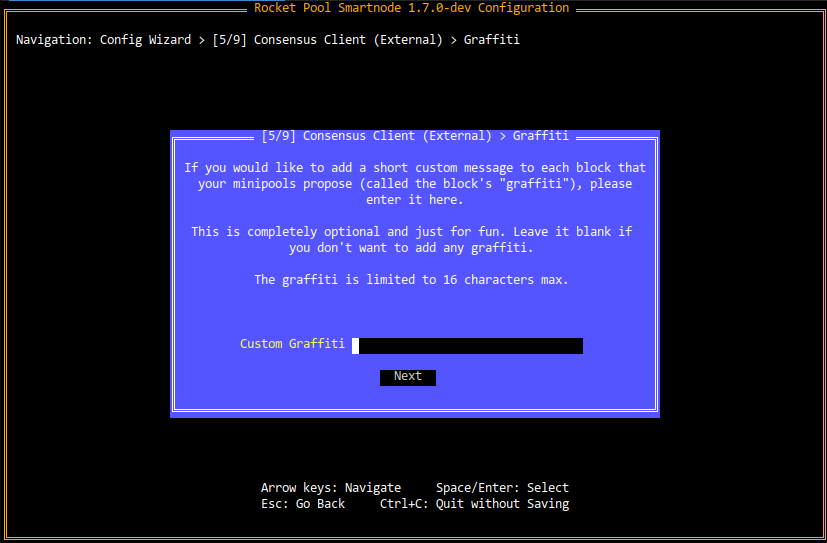
Lighthouse'un yapılandırmasındaki ilk seçenek, doğrulayıcınızın graffiti mesajı hakkında soru soracaktır:
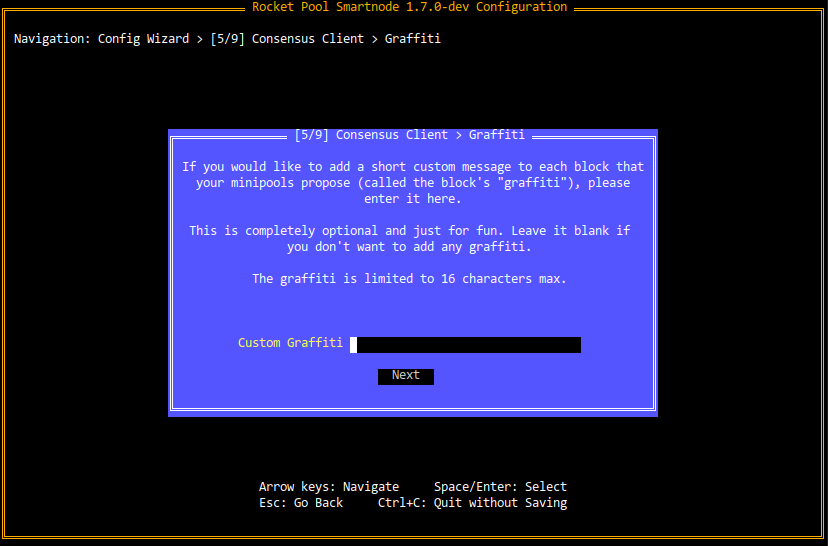
Bu, Beacon Chain'de önerdiğiniz herhangi bir bloğa ekleyebileceğiniz isteğe bağlı bir özel mesajdır. Mesaj sonsuza kadar korunacaktır, bu yüzden izinizi bırakmanın eğlenceli küçük bir yolu gibi düşünün!
Graffiti'nin maksimum uzunluğunun 16 karakter olduğunu unutmayın.
Doğrulayıcıların bugün Graffiti için ne kullandığına dair bazı örnekleri görmek isterseniz, buraya bakın.
Sırada Checkpoint Sync'i etkinleştirmek veya devre dışı bırakmak için bir seçenek vardır:
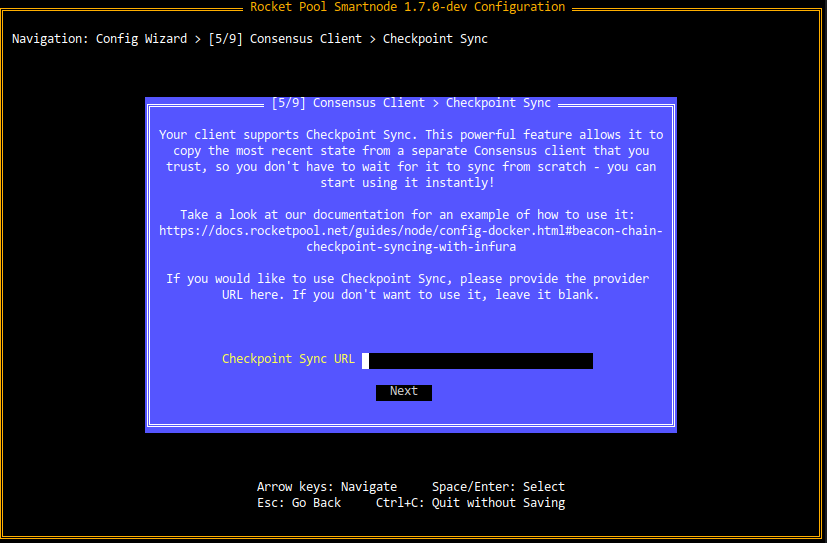
Lighthouse, güvendiğiniz mevcut bir Beacon Node'a bağlanarak Beacon Chain ağındaki en son bloğa anında senkronize olma yeteneğine sahiptir. Bu, geleneksel senkronizasyona tercih edilir çünkü herhangi bir zaman gerektirmez (oysa geleneksel senkronizasyon günler alabilir) ve bazı güvenlik avantajları sağlar. Merak ediyorsanız daha fazla bilgi için checkpoint syncing hakkındaki belgelerine göz atın.
Burada REST API'sine erişim sağlayan herhangi bir Beacon Node'un URL'sini girebilirsiniz.
Kullanmak isterseniz Checkpoint Syncing hakkındaki aşağıdaki bölüme bakın.
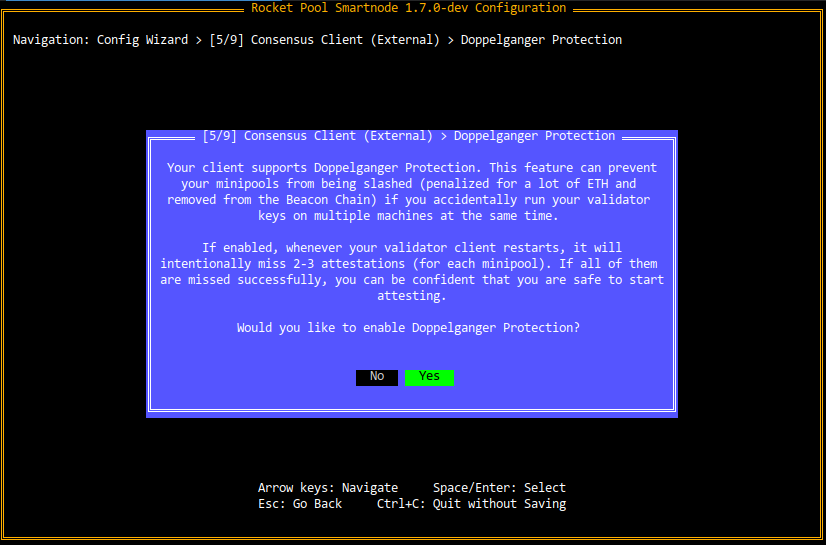
Son soru Doppelgänger Koruması'nı etkinleştirmek isteyip istemediğinizi soracaktır:
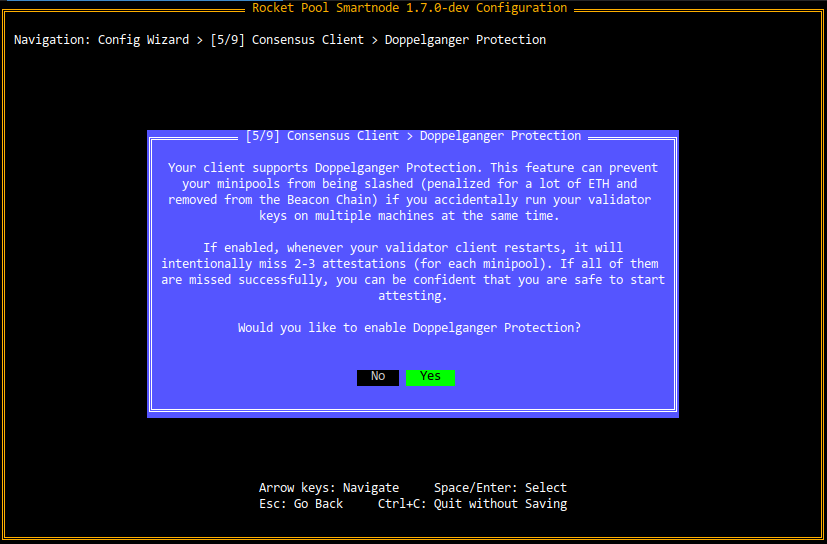
Lighthouse, Doppelgänger Detection adlı bir özelliği destekler. Özetle, bu özellik Lighthouse'un Validator Client'ı yeniden başladıktan sonra kasıtlı olarak birkaç onayı kaçıracaktır; bunu yaparken, doğrulayıcı anahtarlarınızı kullanarak ağa hala onayların gönderilip gönderilmediğini dinleyecektir.
İdeal olarak, herhangi bir onay olmamalıdır (bu, başka bir makinenin doğrulayıcı anahtarlarınızla çalışmadığı anlamına gelir). Kısa bekleme süresinden sonra, Lighthouse normal şekilde doğrulamaya başlayacaktır.
Ancak, doğrulayıcı anahtarlarınızla çalışan başka bir makine varsa, Lighthouse hemen kapanacak ve günlük dosyalarına bir hata mesajı verecektir. Bunun nedeni, eğer onaylama yapmaya başlarsa, çift onaylama yapmaya başlayacağınız ve bu slashable bir suçtur. Slashlandığınızda, doğrulayıcınız Beacon chain'den zorla çıkarılacak ve önemli miktarda ETH cezalandırılacaksınız.
Çoğu zaman, doppelgänger tespiti bir istemci yeniden başlatmasından sonra sadece birkaç kaçırılmış onaydan başka bir şeyle sonuçlanmayacaktır. Ancak, doğrulayıcınızı yeni bir makineye taşıdığınız veya yeni bir Beacon istemcisine geçtiğiniz durumlarda, doppelgänger tespiti yanlışlıkla çift onaylama yaparak slashlanmanızı önleyebilir.
Bunu minipoollarınız için ucuz bir sigorta olarak düşünün; her yeniden başlattığınızda önemsiz bir miktar kâr kaçıracaksınız, ancak anahtarlarınızı iki yerde kazara çalıştırmayacağınız ve bunun için slashlanmayacağınız konusunda oldukça emin olabilirsiniz.
Lighthouse, 4.5.0 sürümünden itibaren QUIC protokolünü kullanarak P2P bağlantılarını daha verimli bir şekilde kurma seçeneğine sahiptir. Bu özelliği kullanmak istiyorsanız, ETH2 ayarlarında ekstra bir "P2P QUIC port" alanı tanımlamanız ve yönlendiricinizin port forwarding kurulumunda bunu düğümünüze yönlendirmeniz gerekir. Varsayılan P2P QUIC portu 8001'dir (UDP). Düğümünüz tarafından zaten kullanılan portlarla (veya yedek/test ağı düğümleriyle) çakışmalardan kaçındığınızdan emin olun. Ayrıca düğümünüzde bir güvenlik duvarı kullanıyorsanız aynı portun açık olduğundan emin olun (ufw status kontrol edin).
QUIC yapılandırmasının çalışıp çalışmadığını kontrol etmek için docker run --network rocketpool_net curlimages/curl http://eth2:9100/metrics | grep libp2p_peers_multi komutunu çalıştırdığınızda libp2p_quic_peers'dan sonra 2 haneli bir sayı görmelisiniz.
NOT
Yönlendiricinizin port forwarding kurulumunda P2P portunu açın. Hem TCP hem de UDP üzerinde port 9001'i makinenizin yerel IP adresine yönlendirecek şekilde yapılandırın. Bu şekilde, diğer Consensus istemcileri onu keşfedebilir ve dışarıdan onunla iletişim kurabilir. Bu, Consensus istemcinizin hızlı senkronize olmasına yardımcı olacak ve performansı (ve dolayısıyla ödülleri) artıracaktır.Her yönlendiricinin bunu yapmanın farklı bir yolu vardır, bu nedenle port forwarding'in nasıl kurulacağı konusunda yönlendiricinizin kılavuzuna bakmanız gerekir
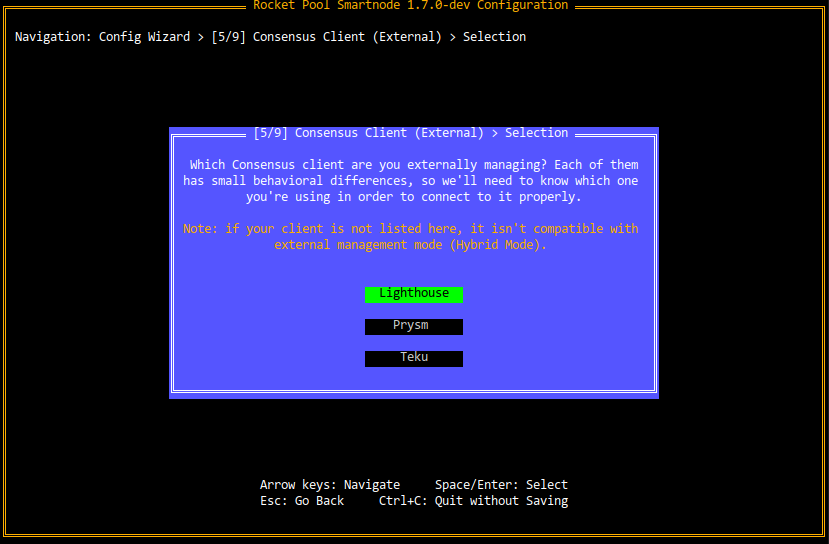
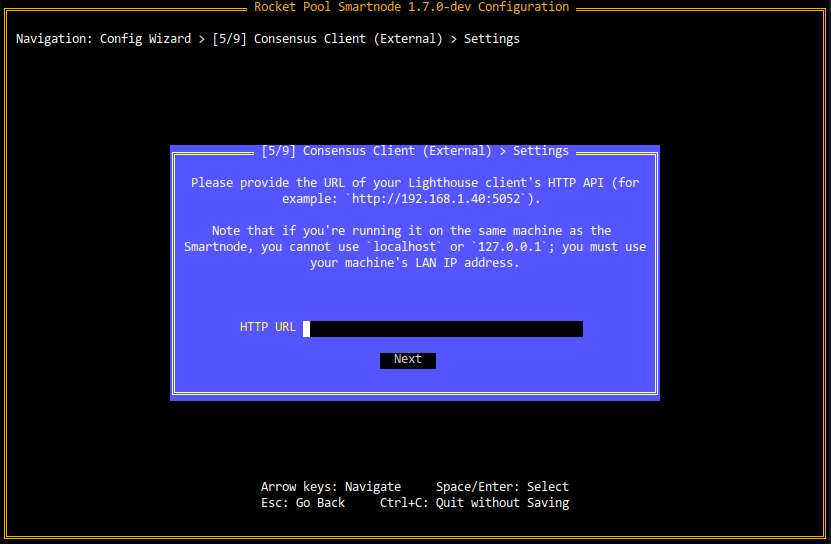
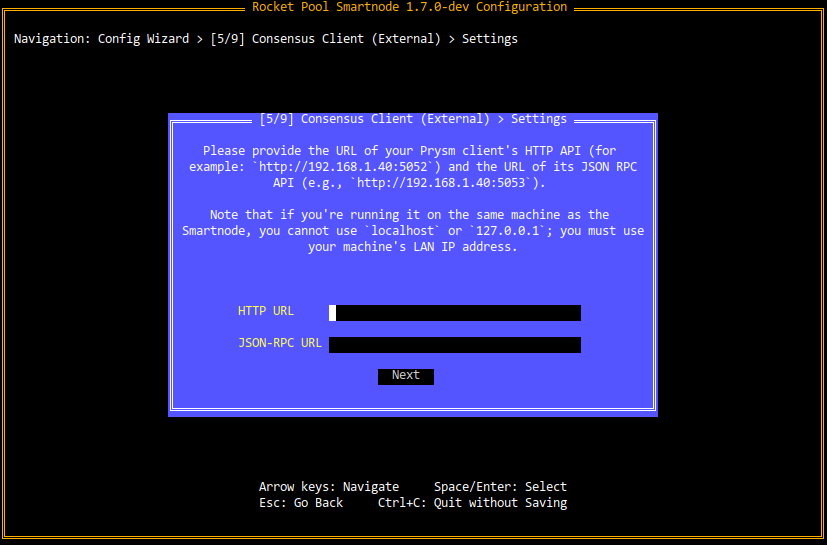
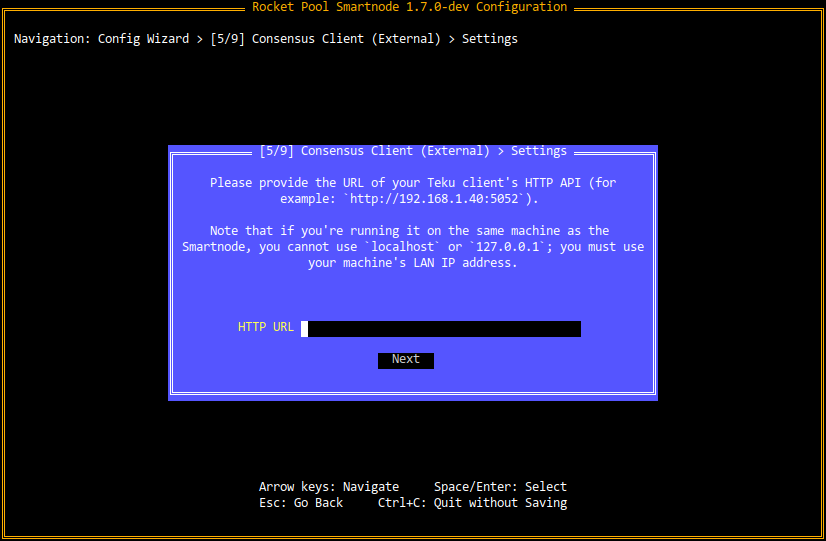
Beacon Chain Checkpoint Syncing
Checkpoint syncing, bazı Beacon Chain istemcilerinin desteklediği çok yararlı bir tekniktir. Beacon istemcinizin baştan başlamak ve her bloğu yakalamak zorunda kalmadan tüm Beacon chain'i anında senkronize etmesine olanak tanır. Bu, günler yerine, Beacon istemcinizin dakikalar içinde hazır olabileceği anlamına gelir. Tek ihtiyacı, güvendiğiniz mevcut bir Beacon istemcisine erişimdir.
HTTP API'sine erişim sağlayan herhangi bir Beacon node'unu kullanabilirsiniz. Şu anda, birçok düğüm operatörü checkpoint-sync-endpoints'i kullanıyor - Rocket Pool düğüm operatörlerinin checkpoint sync'i kolayca yapmalarına olanak tanıyan bir hizmet. Hem Hoodi Testnet hem de Mainnet desteklenmektedir. Checkpoint sync url'lerinin bir listesi aşağıdaki bağlantı aracılığıyla bulunabilir:
İlgili bir checkpoint sync url'si seçin ve rocketpool service config sırasında size bir Checkpoint Sync Provider sorduğunda terminale yapıştırın.
Bundan sonra, Beacon node'unuz ilk başladığında otomatik olarak checkpoint sync node'una bağlanacak ve zincirin en son durumunu anında çekecektir!
Checkpoint Sync yalnızca henüz herhangi bir Beacon Chain veriniz yoksa gerçekleşecektir. Başka bir deyişle, normal şekilde senkronize olmaya başlarsanız ve daha sonra checkpoint sync yapmaya karar verirseniz, checkpoint sync'in çalışması için önce zincir verilerinizi kaldırmanız gerekecektir. Bu, aşağıdaki komutla kolayca yapılabilir:
Yedek Düğüm
Smartnode stack'inin 1.5.0 sürümünden itibaren, birincil istemcileriniz herhangi bir zamanda çevrimdışı olursa (örneğin Geth kullanıyorsanız ve budamanız gerekiyorsa) onların yerine geçebilecek bir "yedek" Execution istemcisi ve Consensus istemcisi çifti sağlayabilirsiniz. Bu durumda, birincil düğüm makineniz hala minipoollarınızın doğrulayıcı anahtarlarıyla onaylama ve blok önerme sorumluluğunda olacaktır, ancak Execution katmanı ve Beacon chain'leriyle etkileşim kurmak için harici bir makineye bağlanacaktır.
Yedek düğümler hakkında daha fazla bilgi edinmek için bu bölüme bakın ve bittiğinizde buraya geri dönün.
Metrik Yapılandırması
Rocket Pool, düğümünüzün donanım sağlığı, sistem güncellemeleri, doğrulayıcı performansınız, ödülleriniz, genel Rocket Pool ağı hakkında bilgiler ve daha fazlası hakkında metrikleri gösteren ayrıntılı bir pano görüntüleme yeteneğiyle birlikte gelir:
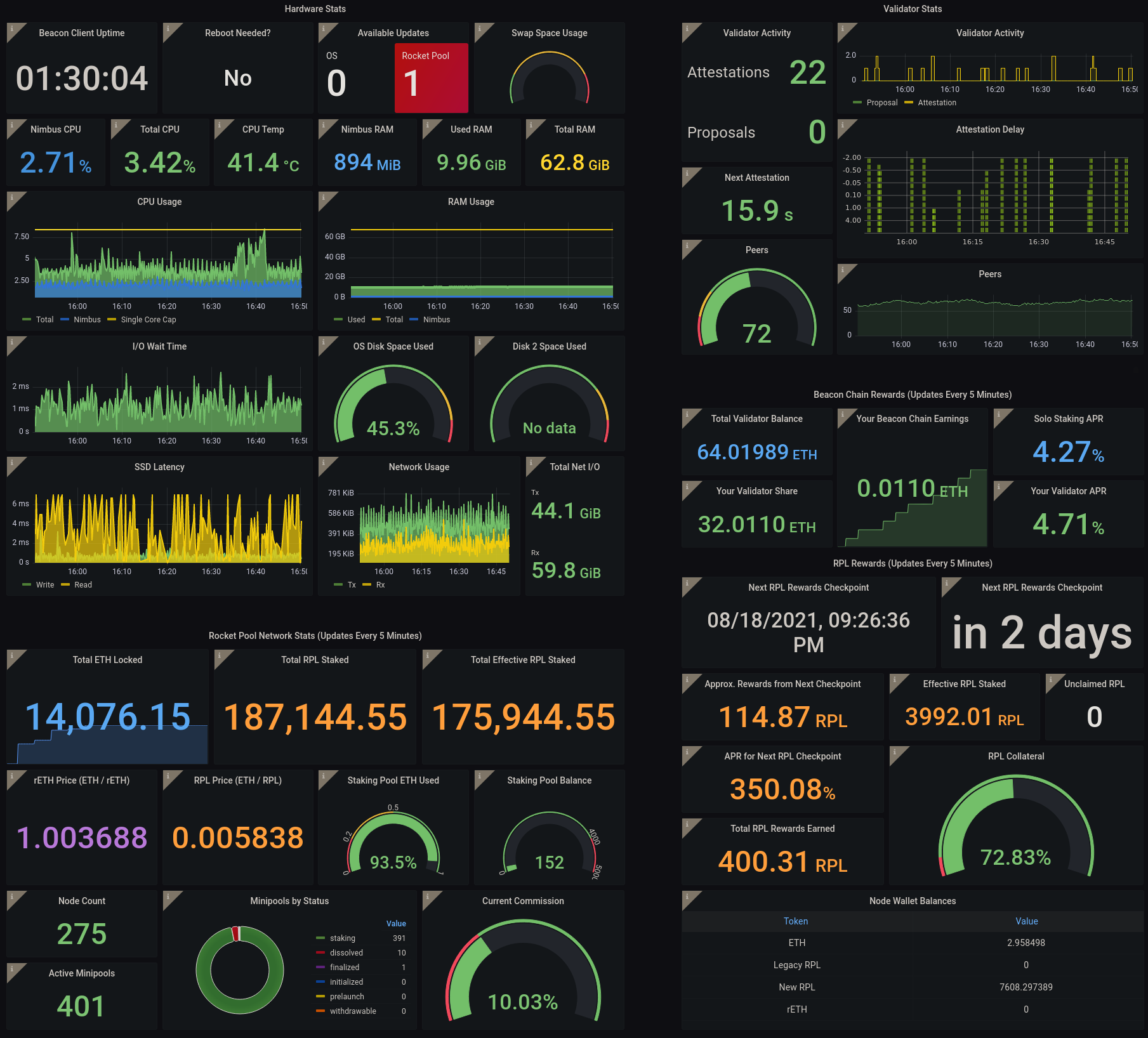
Wizard'daki bir sonraki soru bunu etkinleştirmek isteyip istemediğinizi soracaktır:

Etkinleştirmeyi seçerseniz, kurulumu ve nasıl kullanılacağını daha sonra Grafana Dashboard'unu Kurma bölümünde daha fazla öğreneceksiniz.
Bu sistem tarafından toplanan tüm veriler makinenizde kalır. Rocket Pool telemetriyi toplamaz veya ayrı bir hizmete göndermez. Sadece kendi düğümünüzü izleyebilmeniz için oradadır!
MEV Yapılandırması
Eylül 2022'deki Execution ve Consensus katmanlarının Birleşmesinden bu yana, Ethereum doğrulayıcıları artık öncelik ücretleri kazanma ve Maksimum Çıkarılabilir Değer'e (kısaca MEV) katılma yeteneğine sahiptir.
Smartnode v1.7.0'dan itibaren, MEV artık opt-out olduğundan, yapılandırması bir sonraki ekranda gördüğünüz gibi ilk kurulumun bir parçası olarak sunulmaktadır:
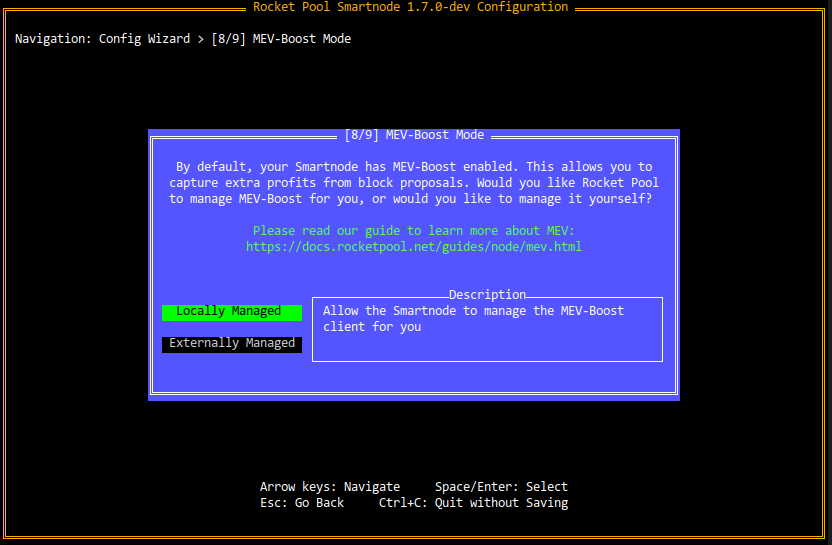
MEV, yapılandırması ve wizard'ın bu bölümünde ne yapılacağı hakkında daha fazla bilgi edinmek için lütfen MEV kılavuzumuzu okuyun. Bitirdiğinizde buraya geri dönün.
Tamamlama
Bu sorudan sonra, Smartnode'u kurmayı bitirdiniz! Aşağıdaki diyaloğu göreceksiniz:
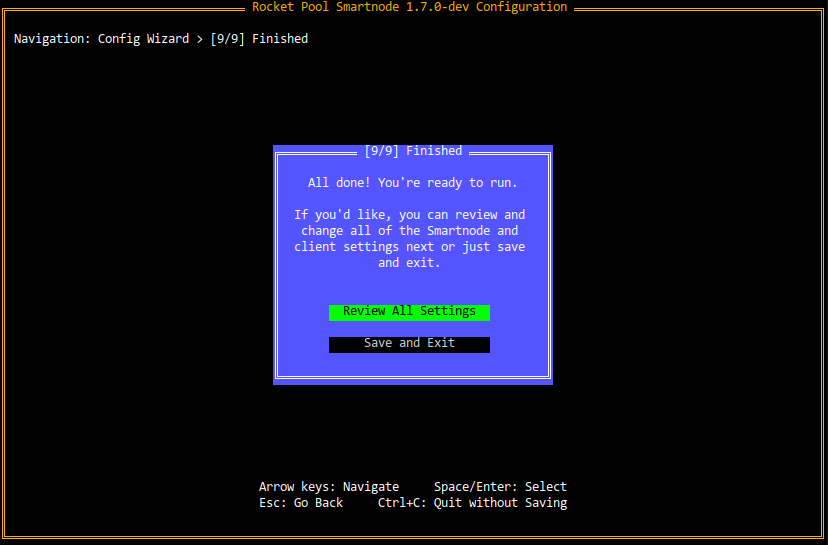
Kurulumunuzdan memnunsanız ve Smartnode'u başlatmaya hazırsanız, burada Save and Exit tuşuna tıklayın ve bir sonraki Düğümünüzü Güvenceye Alma bölümüne gidin.
Tüm ayarları gözden geçirmek ve Wizard'a dahil olmayan birçok ek ayarı özelleştirmek isterseniz, Review All Settings'e tıklayın ve bir sonraki bölüme gidin.
Settings Manager Aracılığıyla Yapılandırma
Zaten rocketpool service config komutunu çalıştırdıysanız, Wizard ile karşılanmak yerine Settings Manager ekranını göreceksiniz:
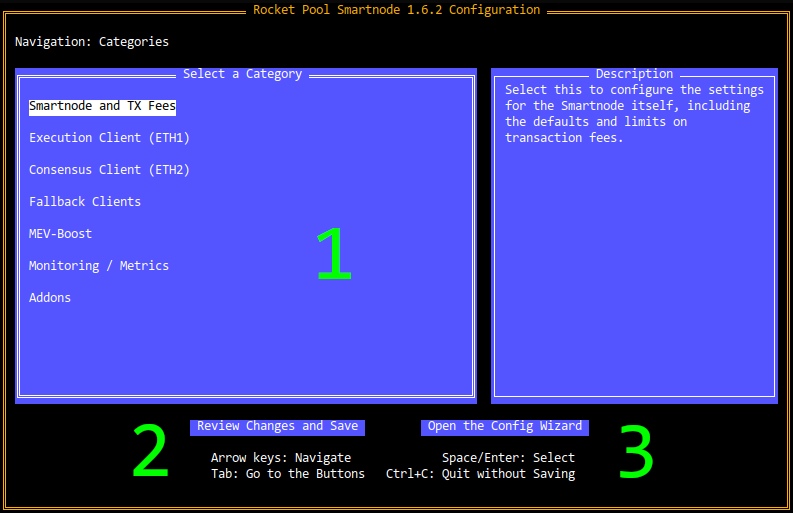
Bu ekranın üç ana özelliği vardır:
- Kategori Listesi, Smartnode stack'inin her kategorisi için ayarları detaylandırmanıza olanak tanır
- Değişiklikleri Gözden Geçir ve Kaydet düğmesi, hangi ayarları değiştirdiğinizi görmek ve güncellenmiş yapılandırmayı kaydetmek istediğinizde kullanabilirsiniz
- Yapılandırma Sihirbazını Aç düğmesi, bunun yerine bu arayüzü tercih ediyorsanız sizi Kurulum Sihirbazı'na götürecektir
Settings Manager'ı kullanmak için, ana sayfadaki seçenekler arasında gezinmek için Ok Tuşlarına (yukarı/aşağı/sol/sağ) basın.
Ekranın alt kısmındaki kategori listesi (1) ve düğmeler (2 ve 3) arasında geçiş yapmak için Tab tuşuna basın.
Şu anda seçili olan düğme yeşil renkte vurgulanacaktır.
Bir düğmeyi seçmek için Enter veya Space tuşuna basın, bu fareyle üzerine tıklamaya benzer.
Hiçbir şeyi kaydetmeden Settings Manager'dan çıkmak için istediğiniz zaman Ctrl tuşunu basılı tutun ve C'ye basın.
Kategori listesinde gezinirken, her seçenek ekranın sağ tarafındaki Açıklama Kutusu'nda yararlı bir açıklama görünecektir. Onları keşfetmekten çekinmeyin; Değişiklikleri Gözden Geçir ve Kaydet düğmesi aracılığıyla Gözden Geçir diyaloğundan geçene kadar hiçbir şey kaydedilmeyecektir ve Ctrl+C tuşlarına basarak istediğiniz zaman kaydetmeden çıkabilirsiniz, bu nedenle burada ayarlarla oynayarak yanlışlıkla bir şeyi mahvetmezsiniz.
Ayarları Yapılandırma
Ana ekrandan, bu kategorinin ayarlarını görüntülemek için kategorilerden herhangi birini Enter tuşuyla seçin.
Örneğin, Smartnode and TX Fees kategorisinin ekranı şöyledir:
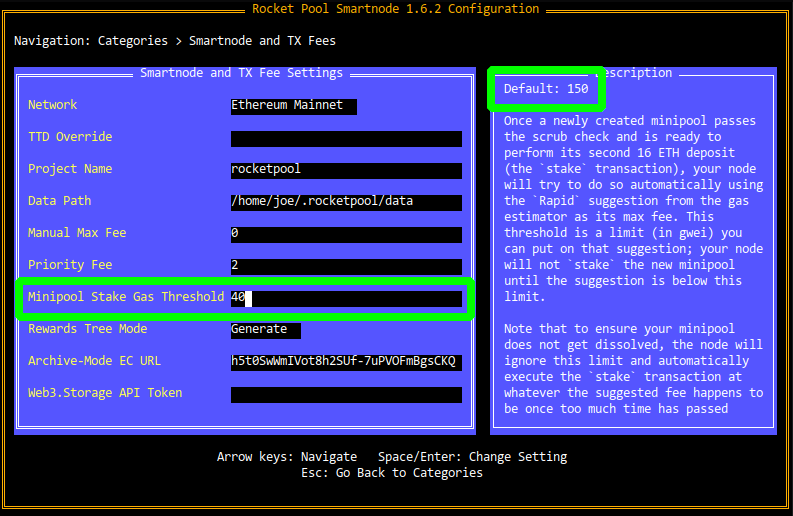
Ayarlar arasında yukarı ve aşağı hareket etmek için Ok Tuşlarını kullanın.
Şu anda seçili olan, sonunda beyaz bir kareye sahip olacaktır (bir metin kutusu veya onay kutusuysa) veya beyaz renkte vurgulanacaktır (bir açılır menü ise).
İşiniz bittiğinde Settings Manager'ın ana ekranına geri dönmek için Escape tuşuna basın.
Ayarlar arasında gezinirken, her biri sağdaki Açıklama Kutusu'nda ne yaptığına dair kısa bir açıklama gösterecektir. Ayrıca, stok ayarına geri döndürmek isterseniz orada varsayılan değeri de gösterecektir.
Bu örnekte, RPL Claim Gas Threshold ayarı şu anda seçilidir (ekranın sol tarafında yeşil bir kutuyla vurgulanmıştır).
40 olarak değiştirilmiştir, ancak sağ üst köşede (Açıklama Kutusu'nun üstünde) varsayılan değerinin 150 olduğunu görebilirsiniz.
Hatırlatma olarak, Değişiklikleri Gözden Geçir ve Kaydet düğmesi aracılığıyla Gözden Geçir diyaloğundan geçene kadar hiçbir şey diske kaydedilmeyecektir. Onlar hakkında bilgi edinmek ve Smartnode'unuzun neler yapabileceğini görmek için tüm ayarları keşfetmeniz teşvik edilir!
Ayar Türleri ve Nasıl Kullanılır
Ayarlar yöneticisi aşağıdaki ayar türlerini ve kullanıcı arayüzü öğelerini kullanır:
Metin Kutuları
Metin kutuları, keyfi metin veya sayı dizilerini girmek için kullanılır. Şöyle görünürler:
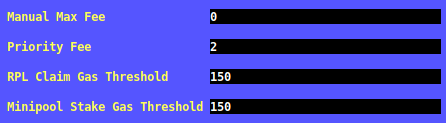
İstediğiniz değerleri girin, ardından değişikliklerinizi korumak için Enter tuşuna basın veya farklı bir ayara gitmek için Ok Tuşlarını kullanın.
Bunu yapmazsanız, Settings Manager hala bu ayarı güncellediğinizi varsayacak ve henüz değiştirilmiş olarak işaretlemeyecektir.
Açılır Menüler
Açılır menüler, bir seçenek listesinden bir seçenek seçmek için kullanılır. Şöyle görünürler (açık olduklarında):
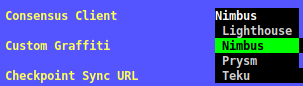
Yeşil öğe şu anda seçili olandır.
Seçenekleri değiştirmek için Ok Tuşlarını kullanın - bunu yaparken, sağdaki Açıklama Kutusu şu anda seçili olan seçenek hakkında size daha fazla bilgi vermek için güncellenecektir.
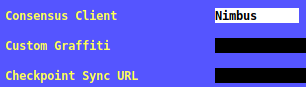
Seçiminizden memnun olduğunuzda, seçili seçeneği seçmek için Enter tuşuna basın ve açılır menü kapanacak, şu anda seçili olan seçeneği ortaya çıkaracaktır:
Onay Kutuları
Onay kutuları basit Evet/Hayır soruları için kullanılır. Şöyle görünürler:

İşaretlendiklerinde, yukarıda gördüğünüz gibi ortada bir X olacaktır.
İşaretlenmediğinde, şu şekilde boş olacaklardır:

Ayarı değiştirmek için, sadece seçin ve Enter tuşuna basın.
Değişiklikleri Kaydetme
Değişikliklerinizden memnun olduğunuzda ve kaydetmeden önce gözden geçirmek istediğinizde, ana ekrandaki Değişiklikleri Gözden Geçir ve Kaydet düğmesine basın.
Hatırlatma olarak, ona ulaşmak için Tab tuşuna basın.
Şöyle görünen bir görünümle karşılaşacaksınız:
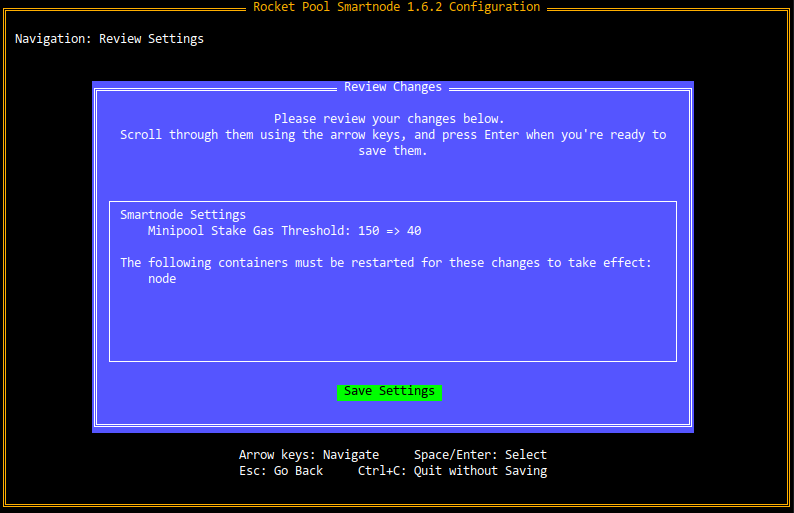
Buradaki Gözden Geçirme Kutusu, değiştirdiğiniz tüm ayarları gösterecek, eski değerleri ve yenilerini gösterecektir.
Örneğin, buradaki ilk satır, RPL Claim Gas Threshold'un eskiden 150 olduğunu ve 40 olarak değiştirildiğini gösterir.
Ayrıca, değiştirdiğiniz ayarlardan hangi konteynerlerin etkilendiğini gösterecek ve değişikliklerinizi kaydettikten sonra onları sizin için yeniden başlatmayı teklif edecektir.
Bu noktada, değişiklikleriniz hala kaydedilmedi.
Geri dönüp bir şeyi değiştirmek isterseniz, ana ekrana dönmek için Escape tuşuna basın.
Değişikliklerden memnun olduğunuzda, yeni yapılandırmayı diske kaydetmek için Enter tuşuna basın.
Ardından Terminal kullanıcı arayüzünden çıkacak ve şöyle bir mesajla karşılaşacaksınız:
Yeni yapılandırma değişikliklerinizi otomatik olarak uygulamak ve etkilenen konteynerleri yeniden başlatmak istiyorsanız y ve Enter tuşlarına basın.
Yeniden başlatmadan önce yapmak istediğiniz başka şeyler varsa ve bunu daha sonra manuel olarak yapacaksanız n ve Enter tuşlarına basın.
Her iki durumda da, yapılandırmanız tamamlandı!
Aşağıdaki gibi bir hata mesajı görebilirsiniz:
Bu aslında bir hata değil, sadece kozmetik bir hatadır. Güvenle göz ardı edebilirsiniz.
Mac OS kullanıyorsanız, node_exporter hakkında şikayet eden bir sorunla karşılaşabilirsiniz. Düzeltmek için bu komutları çalıştırmanız gerekir.
Dosyanın tüm içeriğini şununla değiştirin:
ardından son olarak rocketpool service start.
Komut Satırı Aracılığıyla Yapılandırma
Smartnode'u başsız bir ortamda kullanıyorsanız ve Terminal kullanıcı arayüzü ile etkileşim kuramıyorsanız, düğümünüzü bunun yerine komut satırı aracılığıyla yapılandırabilirsiniz.
rocketpool service config komutu, argüman olarak, Terminal kullanıcı arayüzü aracılığıyla normalde yapılandırılabilen her ayarı kabul eder.
Bunların bir listesini görmek için aşağıdaki komutu çalıştırın (oldukça uzun olduğunu unutmayın):
Çıktı şöyle görünecektir:
Her seçeneğin adı, türü, varsayılan değeri ve (bir seçim parametresiyse) seçenekleri olacaktır. Bu metni kullanarak, ayarlamak istediğiniz seçeneği(leri) bulabilir ve uygun argümanlar aracılığıyla belirtebilirsiniz.
Bu komut, mevcut yapılandırmanızın üzerine inşa edilir, bu nedenle zaten kayıtlı bazı ayarlarınız varsa ve sadece diğerlerini değiştirmek istiyorsanız, onları tekrarlamanız gerekmez. Yalnızca bu komuta argüman olarak dahil ettiğiniz ayarları güncelleyecektir.
Sonraki Adımlar
Düğümünüzü istediğiniz gibi yapılandırdıktan sonra, düğümünüzü korumak için işletim sisteminizi güvenceye almaya hazırsınız. Bir sonraki Düğümünüzü Güvenceye Alma bölümüne geçin.