
Execution veya Consensus Client'larını Değiştirme
Normal koşullar altında, muhtemelen Rocket Pool node'unuzu ilk oluşturduğunuzda bir Execution ve Consensus client'ı seçecek ve Node'unuzun ömrü boyunca mutlulukla çalışmalarına izin vereceksiniz. Ancak, client seçiminizi değiştirmek isteyebileceğiniz birkaç durum vardır. İşte birkaç örnek:
- Client'ınız Execution veya Beacon zincirlerinde süper çoğunluk payı kazanır ve ağın genel sağlığı için değiştirmek istersiniz
- Bir hata client'ınızın doğru çalışmasını durdurur ve doğrulama görevlerini sürdürmek için hızla çevrimiçi olmanız gerekir
- Farklı bir client'ın sunduğu yeni bir özelliği denemek istersiniz
- Farklı bir client node'unuzun donanımına daha uygun (örneğin bazı client'lar ARM sistemlerinde diğerlerinden daha iyidir)
Neyse ki, Smartnode stack'i client'ları değiştirmeyi son derece kolaylaştırır. Yapılandırma TUI'sinde birkaç değişiklik ve client'ları değiştirmeden önce mevcut client verilerinizi yedeklemek için bazı isteğe bağlı ekstra komutlar yeterlidir.
Execution Client'larını Değiştirme
Execution client'ınızı değiştirmeden önce, aşağıdaki noktaları not etmekte fayda vardır:
- Zincir verisi client'lar arasında paylaşılmaz. Yeni client'ınızın Mainnet zincir verisini yeniden senkronize etmesi gerekecektir, bu biraz zaman alabilir (ancak her client, Smartnode'un yeniden senkronizasyonu hızlandırmak için kullandığı snap sync'i destekler).
- Varsayılan olarak, Smartnode eski client'ınızın zincir verisini sürücünüzde bırakacaktır, böylece eski Execution client'ınıza geri dönmek ve kaldığınız yerden devam etmek isterseniz. Client'ları değiştirmeden önce başka bir konuma dışa aktarmak ve alan açmak için silmek isteyebilirsiniz, çünkü Execution client'lar yüzlerce gigabayt kullanabilir. Bunu nasıl yapacağınıza dair aşağıda adımlar bulunmaktadır.
- Yeni client'ınız yeniden senkronize olurken, Smartnode CLI fonksiyonlarının çoğu çevrimdışı olacaktır çünkü Execution client'a güvenirler. Smartnode'unuzdaki kesinti süresini azaltmak için bunu yapmadan önce bir yedek Execution client'ınız olmalıdır.
(İsteğe Bağlı) Execution Client'ınızın Veritabanını Dışa Aktarma
Süreçteki ilk adım isteğe bağlıdır: isterseniz, mevcut Execution client'ınız için mevcut zincir verinizi dışa aktarabilirsiniz. Bu, yeni Execution client'ınız için node'unuzda değerli disk alanı açmanıza olanak tanır ve eski client'a geri dönmek ve kaldığınız yerden devam etmek isterseniz eski zincir verisini saklamaya devam edebilirsiniz.
Ayrıntılar için lütfen Node'unuzu Yedekleme rehberine bakın.
Seçili Execution Client'ınızı Değiştirme
Seçili client'ınızı değiştirmek için yapılandırma UI'sına girmek için rocketpool service config komutunu çalıştırın.
Execution Client (ETH1) bölümüne gidin ve Execution Client açılır menüsünü seçin:
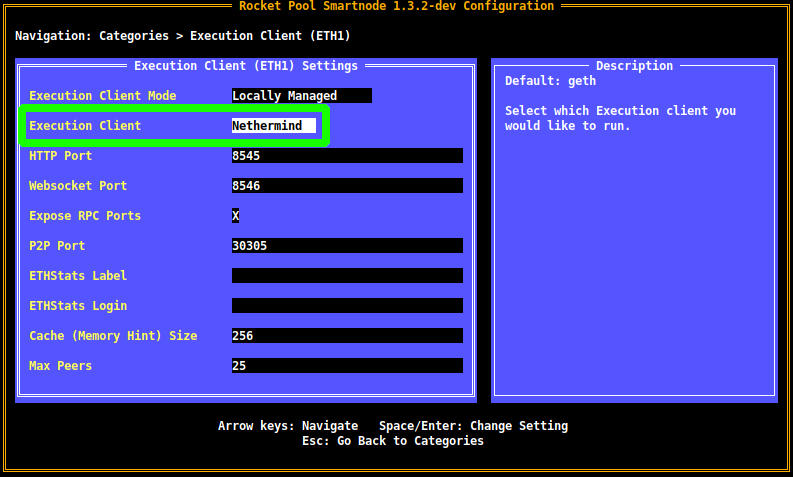
Açılır menüyü Enter ile açın, seçtiğiniz client'a gitmek için ok tuşlarını kullanın ve seçimi onaylamak için tekrar Enter tuşuna basın.
Her client'ın kendine özgü seçenekleri olduğunu, bu nedenle farklı bir client seçtikten sonra bu ekranda bazı ek ayarlar görebileceğinizi unutmayın. Bunların işleri nasıl etkilediğini görmek için keşfetmekten çekinmeyin.
Seçiminizden memnun olduğunuzda, ana menüye dönmek için Esc tuşuna, ardından Review Changes and Save düğmesini vurgulamak için Tab tuşuna basın.
Client seçim değişikliğinizi gösterecek olan inceleme ekranı size sunulacaktır:
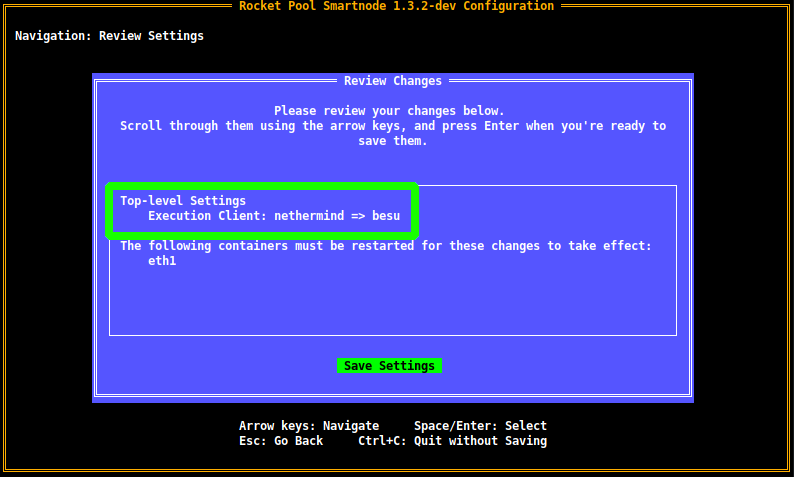
Değişiklikleri kabul etmek için Enter tuşuna basın ve işiniz bitti!
Yeni Execution client'ınız hemen senkronize olmaya başlayacaktır.
Her zamanki gibi, rocketpool service logs eth1 ile takip edebilirsiniz.
Hata olmadığını ve düzgün çalıştığını doğrulamak için bunu yapmanızı öneririz.
Artık Execution ve Consensus katmanları birleştiğine göre, Execution client'ınızı devre dışı bırakmak, Execution client'ınız yeniden senkronize bitene kadar Consensus client'ınızı da devre dışı bırakacaktır. Bu, node'unuzun tasdik etmeyi ve blok önermeyi durduracağı ve ETH kazanmak yerine sızdıracağı anlamına gelir!
Bunu önlemek ve Execution client'ınız yeniden senkronize olurken doğrulamaya devam etmek için lütfen bir yedek node kurun.
(Önerilen) Eski Zincir Verinizi Kaldırma
Bu gerekli bir adım değildir, ancak yeni bir client'a geçtiğiniz için eski client'ınızdan zincir verisini kaldırmanızı şiddetle öneririz, böylece bunun için disk alanı açabilirsiniz.
Bunu yapmak için sadece aşağıdaki komutu çalıştırın:
Bu, tüm Execution client verinizi silecek ve baştan başlatacaktır.
Yeni bir Execution client seçtiğiniz için, bundan etkilenmeyecektir - aslında, tek yapacağı eski zincir verinizi silmek olacaktır. Yeni client'ınızda gereksiz ilerleme kaybını önlemek için bunu client'ları değiştirdikten sonra mümkün olan en kısa sürede yapmalısınız.
Consensus Client'larını Değiştirme
Consensus client'larını değiştirmek, Checkpoint Sync sayesinde Execution client'larından bile daha kolaydır. Bu özellik, yeni bir Consensus client'ı hemen ağ ile senkronize etmenizi sağlar, bu nedenle eski zincir verinizi korumanıza gerek yoktur.
rocketpool service config UI'sını kullanarak başlayın ve Consensus Client (ETH2) bölümüne gidin.
Ardından, Consensus Client açılır menüsünü seçin:
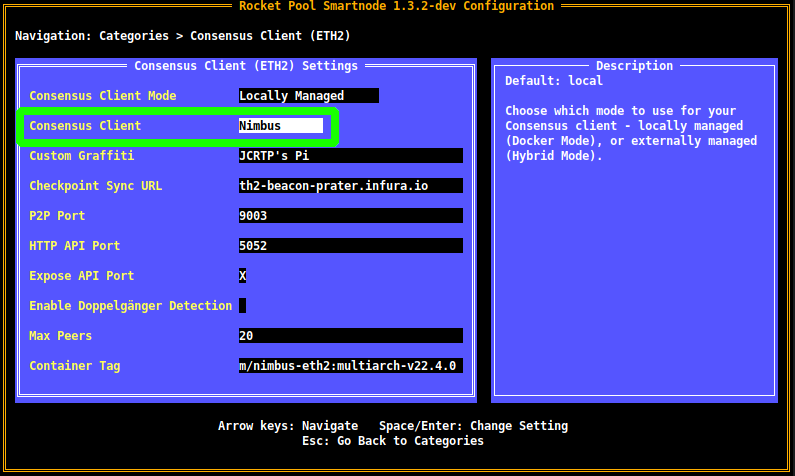
Açılır menüyü Enter ile açın, seçtiğiniz client'a gitmek için ok tuşlarını kullanın ve seçimi onaylamak için tekrar Enter tuşuna basın.
Her client'ın kendine özgü seçenekleri olduğunu, bu nedenle farklı bir client seçtikten sonra bu ekranda bazı ek ayarlar görebileceğinizi unutmayın. Bunların işleri nasıl etkilediğini görmek için keşfetmekten çekinmeyin.
Ardından, bir Checkpoint Sync sağlayıcısı kullandığınızı doğrulayın:
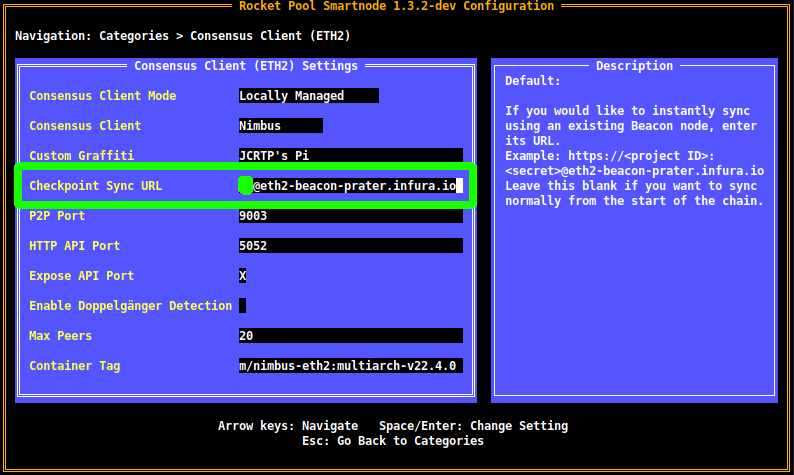
Yapılandırılmış bir Checkpoint Sync sağlayıcınız yoksa, bunu ücretsiz yapmak için buradan talimatları kolayca kullanabilirsiniz!
Seçiminizden memnun olduğunuzda, ana menüye dönmek için Esc tuşuna, ardından Review Changes and Save düğmesini vurgulamak için Tab tuşuna basın.
Client seçim değişikliğinizi gösterecek olan inceleme ekranı size sunulacaktır:
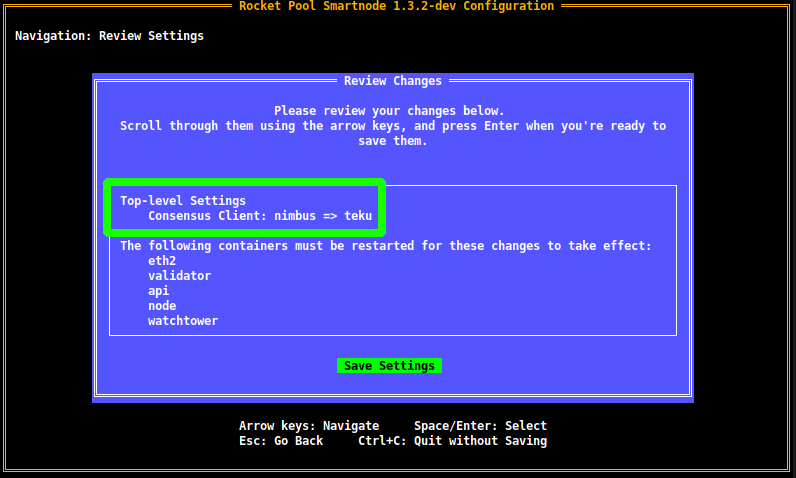
Değişiklikleri kabul etmek için Enter tuşuna basın ve işiniz bitti!
Yeni Consensus client'ınız hemen senkronize olmaya başlayacaktır.
Her zamanki gibi, rocketpool service logs eth2 ile takip edebilirsiniz.
Hata olmadığını ve düzgün çalıştığını doğrulamak için bunu yapmanızı öneririz.