
Настройка стека Smartnode (режим Docker / гибридный режим)
Запуск полноценных клиентов уровня исполнения и консенсуса может показаться сложным; существует несколько вариантов на выбор, и каждый из них имеет множество различных настроек. К счастью, Smartnode спроектирован так, чтобы скрыть всю эту сложность, что делает настройку быстрой и легкой, при этом предоставляя вам свободу настраивать всё по своему желанию.
В этом разделе мы рассмотрим различные методы настройки Smartnode, если вы используете установку на основе Docker или гибридную установку, где вы подключаетесь к внешне управляемым клиентам исполнения или консенсуса (например, клиентам, которыми вы управляете вне Smartnode для сольного стейкинга).
Если вы используете нативный режим без Docker, пожалуйста, обратитесь к руководству по нативной настройке вместо этого.
Существует три способа его настройки:
- С помощью интерфейса мастера настройки - это самый простой способ. Он задает лишь несколько базовых вопросов и использует хорошо протестированные значения по умолчанию. Это то, что вы увидите при первом запуске
rocketpool service config. - С помощью интерфейса менеджера настроек - это дает вам доступ ко всем настройкам Smartnode, так что вы можете настроить всё настолько, насколько захотите.
- В безголовом режиме через командную строку - это вариант для людей, которые запускают Smartnode в безголовой (неинтерактивной) среде и нуждаются в автоматической настройке.
Выберите режим, о котором вы хотите узнать больше, из списка выше, или просто прокрутите все варианты ниже.
Настройка через мастер
Чтобы начать процесс настройки, выполните следующую команду:
Это запустит пользовательский интерфейс на основе терминала, который позволит вам быстро и легко настроить ваш узел, а также предоставит дополнительный детальный контроль над каждой настройкой для расширенной настройки.
Если вы уже настроили Smartnode, вместо этого вас встретит менеджер настроек. Вы можете выбрать повторное открытие мастера оттуда, если предпочитаете его, и все ваши существующие настройки будут предварительно выбраны для вас.
Когда вы запускаете интерфейс настройки в первый раз (или если вы решите запустить мастер снова позже), вам будет представлен экран, который выглядит так:
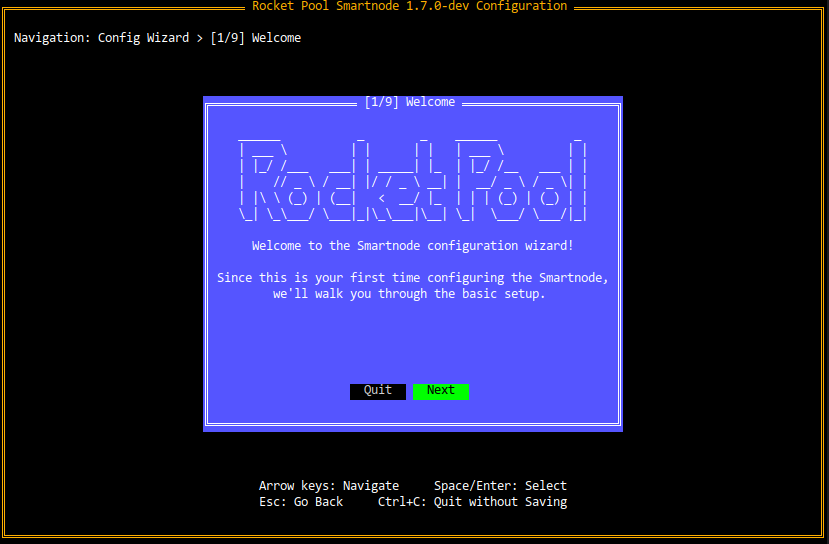
Чтобы использовать мастер, нажимайте клавиши стрелок (вверх/вниз/влево/вправо) для навигации между элементами, такими как кнопки (выбор) или текстовые поля.
Вы также можете использовать Tab и Shift+Tab, если предпочитаете - это будет делать то же самое.
Для кнопок та, которая выбрана в данный момент, будет подсвечена зеленым.
Те, которые черные, не выбраны.
На скриншоте выше Next (Далее) выбрана в данный момент, а Quit (Выход) - нет.
Нажмите Enter или Пробел, чтобы выбрать кнопку, аналогично щелчку по ней мышью.
Нажмите Escape, чтобы вернуться к предыдущему диалогу, если вы передумали.
Это пригодится по мере прохождения различных страниц мастера.
Удерживайте Ctrl и нажмите C в любое время, чтобы выйти из мастера без сохранения.
Например, на экране выше вы можете нажимать клавиши стрелок влево и вправо, чтобы переключаться между кнопками Next и Quit.
Нажатие Enter, когда выбрана Next, переведет вас на следующий экран.
Нажатие Enter, когда выбрана Quit, выйдет из мастера без сохранения.
Когда будете готовы начать, нажмите Next.
Выбор сети
На следующем экране вам будет предложено выбрать сеть, которую вы хотите использовать:
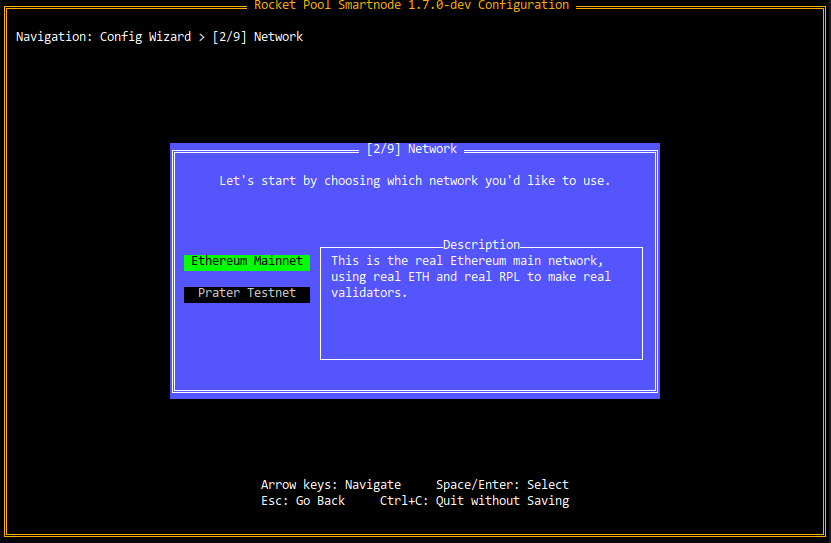
Вы можете выделить различные варианты с помощью клавиш стрелок Вверх и Вниз (или Tab и Shift+Tab).
Когда вы меняете выбор, в поле Description (Описание) справа будет показано краткое описание каждого варианта.
Это верно для всех страниц мастера, основанных на выборе, а не только для выбора сети, так что вы будете часто видеть этот стиль страницы.
Если вы хотите попрактиковаться в работе узла Rocket Pool в тестовой сети Hoodi с поддельными ETH и RPL, которые можно получить бесплатно, выберите Hoodi Testnet.
Если вы готовы создать настоящий узел Rocket Pool в сети Mainnet для получения реальных наград, выберите Mainnet.
Режим клиента
Вам будут представлены два варианта режима клиента:
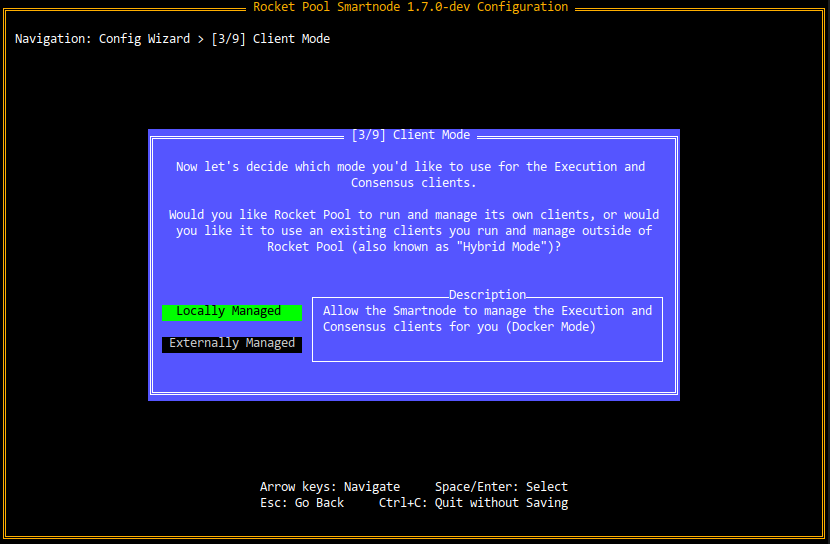
Locally Managed (Локально управляемый) (также известный как "режим Docker") - это выбор по умолчанию. Используйте его, если у вас еще нет пары клиентов и вы хотите, чтобы Smartnode управлял ими за вас. Выбрав это, Smartnode создаст, настроит и будет управлять парой клиентов исполнения и консенсуса как контейнерами Docker. Не волнуйтесь, вы сможете выбрать, какой клиент вы хотите запустить, далее.
Externally Managed (Внешне управляемый) (также известный как "гибридный режим") - это удобный выбор для пользователей, у которых уже есть пара клиентов исполнения и консенсуса, работающая где-то в другом месте, которой они управляют вручную. Выбрав это, Smartnode просто подключится к вашим существующим клиентам и не будет запускать собственный. Например, пользователи могут использовать это для подключения к клиентам, которые они в настоящее время используют для сольного стейкинга; таким образом, им не нужно иметь две отдельные копии клиентов.
После объединения уровней исполнения и консенсуса вы не можете смешивать эти режимы (например, вы не можете иметь локальный клиент исполнения, но внешне управляемый клиент консенсуса). Вы должны выбрать либо все локально управляемые, либо все внешне управляемые.
Настройка клиента исполнения
Выберите, какой режим вы хотите использовать для управления вашим клиентом исполнения, и следуйте шагам на соответствующей вкладке ниже:
Если вы хотите, чтобы Smartnode управлял клиентом исполнения за вас, на следующем экране вам будет предложено выбрать клиент:
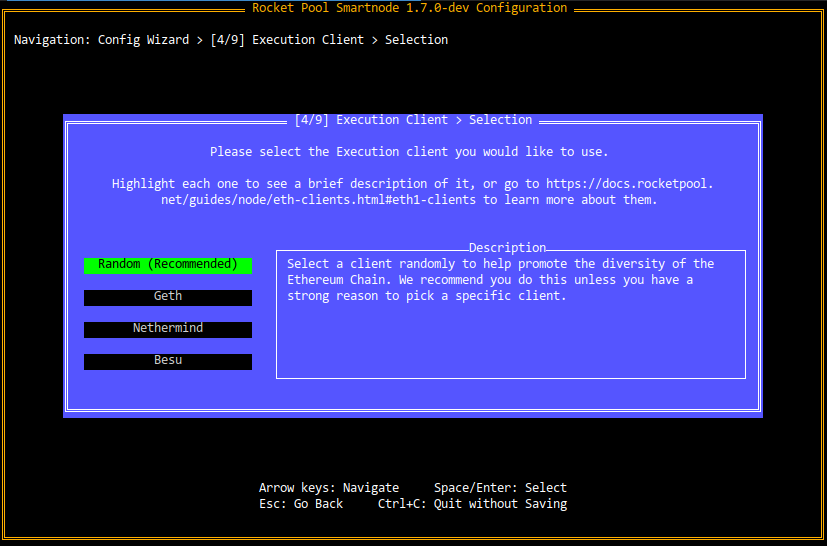
Пожалуйста, обратитесь к разделу Выбор ваших ETH-клиентов для описания каждого варианта. Когда вы сделаете свой выбор, нажмите на соответствующую вкладку ниже, чтобы узнать, как его настроить:
Если вы выберете Geth, Besu или Nethermind, мастер выполнит всю настройку за вас. Вы можете вручную настроить некоторые из его параметров в конце этого процесса, но значения по умолчанию, которые он использует, полностью подходят для работы узла. Вы можете перейти к следующему разделу.
ПРИМЕЧАНИЕ
Откройте P2P порт в настройках переадресации портов вашего маршрутизатора. Настройте его для переадресации порта 30303 как по TCP, так и по UDP на локальный IP-адрес вашей машины. Таким образом, другие клиенты консенсуса смогут обнаружить его и связываться с ним извне. Это поможет вашему клиенту консенсуса синхронизироваться быстро и улучшит производительность (и, следовательно, награды).Каждый маршрутизатор делает это по-своему, поэтому вам нужно будет проверить руководство вашего маршрутизатора о том, как настроить переадресацию портов.
ПРИМЕЧАНИЕ
Поскольку Smartnode будет работать в собственном контейнере Docker, он будет использовать внутреннюю сеть Docker. Вы не сможете использовать здесь имена хостов, такие какlocalhost или 127.0.0.1; если ваш клиент исполнения работает на той же машине, что и Smartnode, вам нужно будет предоставить локальный IP-адрес машины вместо этого.И на этом ваш клиент исполнения полностью настроен!
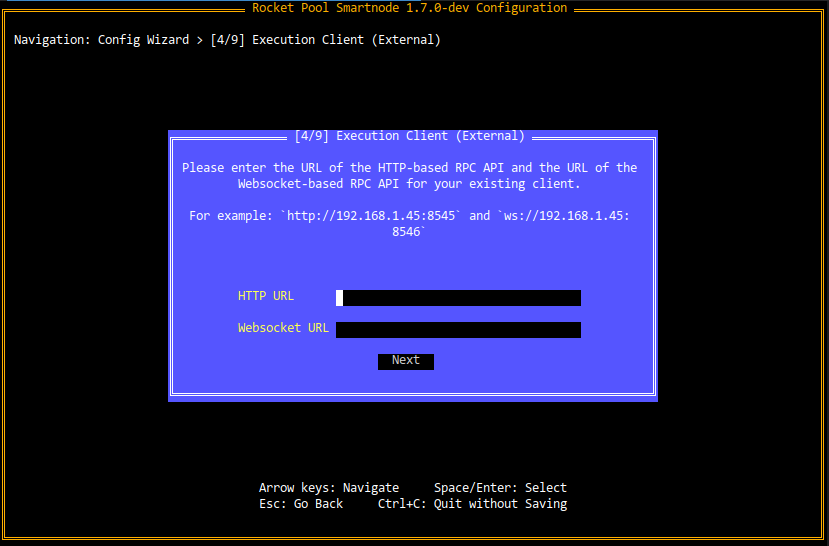
Настройка клиента консенсуса
Теперь, когда у вас есть готовый клиент исполнения, следующая задача - настроить клиент консенсуса. "Режим" (локальный или внешний) будет унаследован от выбора, который вы использовали для клиента исполнения ранее.
Выберите режим, который вы выбрали ранее, из вкладок ниже:
Если вы хотите, чтобы Smartnode управлял клиентом консенсуса за вас, на следующем экране вам будет предложено выбрать клиент:
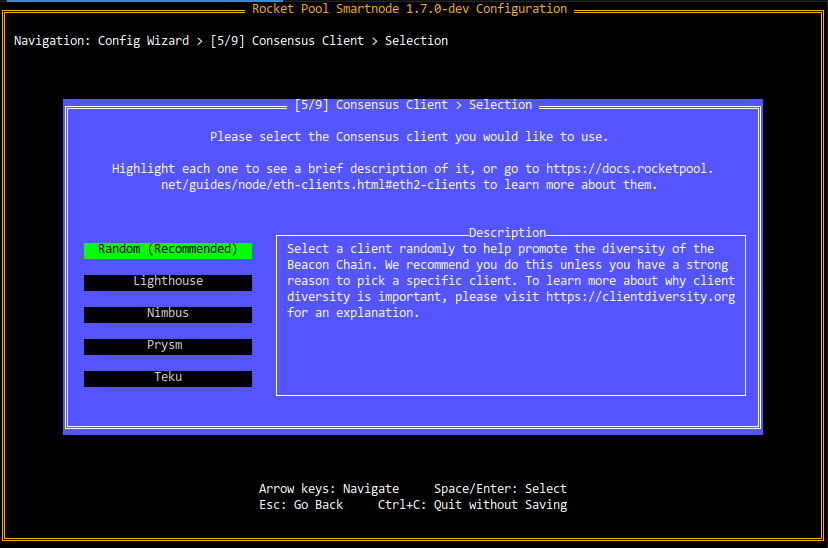
Предпочтительный выбор для общего здоровья и разнообразия сети - это выбор Random (Recommended) (Случайный (рекомендуется)), который случайным образом выберет один из четырех поддерживаемых клиентов консенсуса для вас.
Если вы предпочитаете выбрать конкретный клиент, пожалуйста, обратитесь к разделу Выбор ваших ETH-клиентов для описания каждого варианта, чтобы вы могли принять обоснованное решение.
ПРИМЕЧАНИЕ
Существуют два условия, которые вызовут предупреждения на основе выбора клиента:-
Выбранный клиент в настоящее время является клиентом с большинством, что означает, что нездоровое большинство валидаторов в Beacon Chain используют его, что угрожает стабильности сети
-
Выбранный клиент слишком ресурсоемкий для оборудования, которое вы используете в настоящее время
Если любое из этих условий верно для выбранного вами клиента, вы получите предупреждение и вас попросят выбрать другой клиент. У вас есть возможность продолжить использовать тот, который вы выбрали, но вы должны осознавать риски этого.
Когда вы сделаете свой выбор или вам будет назначен случайный клиент, нажмите на соответствующую вкладку ниже, чтобы узнать, как его настроить:
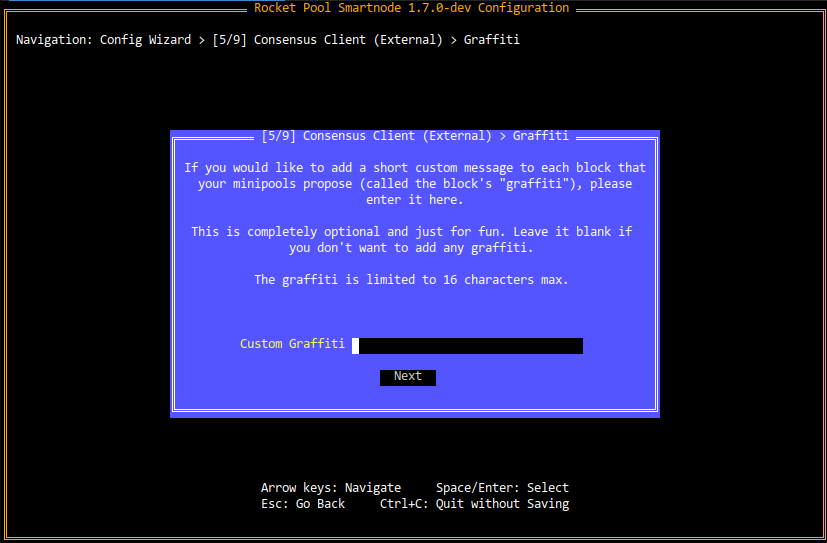
Первый вариант в настройке Lighthouse спросит о граффити сообщении вашего валидатора:
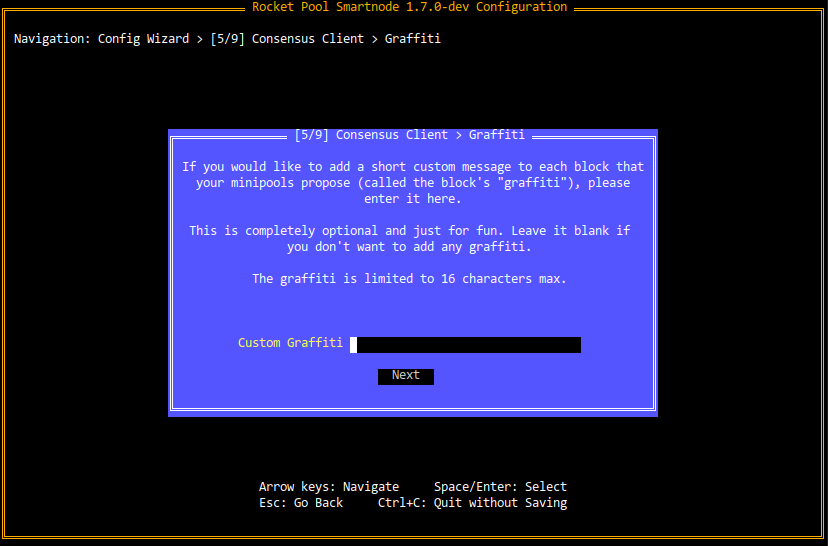
Это необязательное пользовательское сообщение, которое вы можете прикрепить к любым блокам, которые вы предлагаете в Beacon Chain. Сообщение будет сохранено навсегда, так что думайте об этом как о забавном небольшом способе оставить свой след!
Обратите внимание, что максимальная длина граффити - 16 символов.
Если вы хотите увидеть примеры того, что валидаторы используют для граффити сегодня, посмотрите здесь.
Далее следует опция включения или отключения синхронизации контрольной точки:
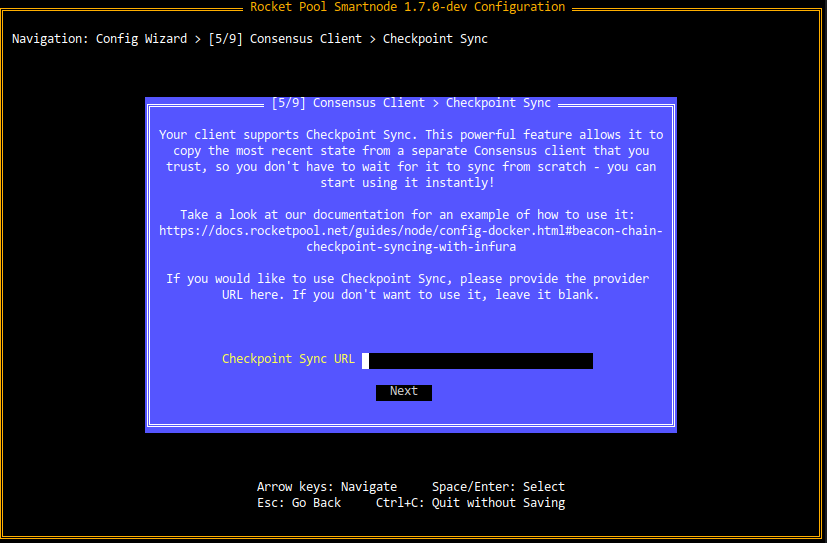
Lighthouse имеет возможность мгновенно синхронизироваться с последним блоком в сети Beacon Chain, подключившись к существующей Beacon Node, которой вы доверяете. Это предпочтительнее обычной синхронизации, потому что не требует времени (в то время как обычная синхронизация может занять дни) и имеет некоторые преимущества в безопасности. Взгляните на их документацию по синхронизации контрольных точек для получения дополнительной информации, если вам интересно.
Вы можете ввести URL любой Beacon Node, которая предоставляет доступ к своему REST API здесь.
См. раздел ниже о синхронизации контрольных точек Beacon Chain, если вы хотите использовать её.
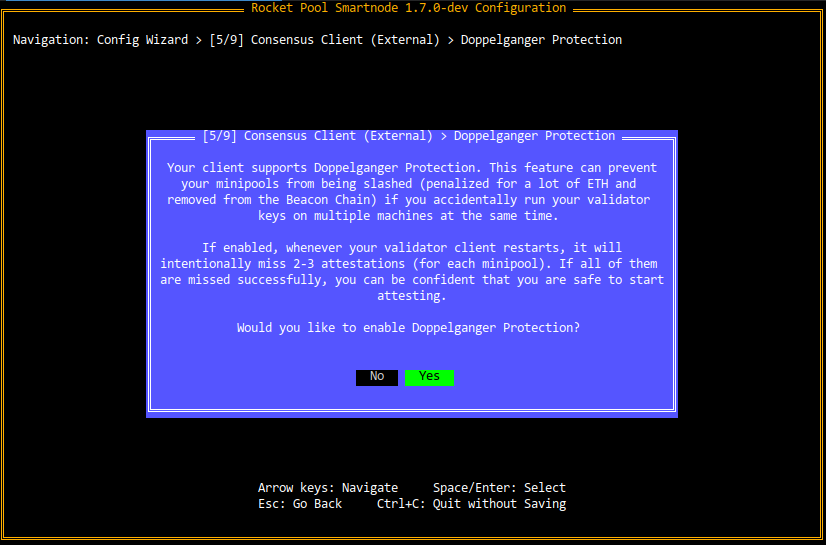
Последний вопрос спросит, хотите ли вы включить защиту от двойников:
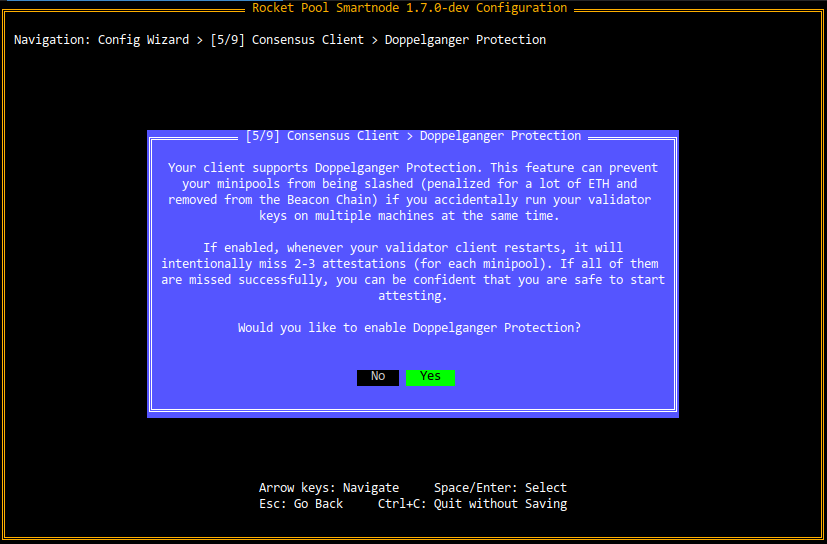
Lighthouse поддерживает функцию под названием обнаружение двойников. Вкратце, эта функция намеренно пропустит несколько аттестаций после перезапуска клиента валидатора Lighthouse; делая это, она будет слушать, отправляются ли аттестации в сеть с использованием ваших ключей валидатора.
В идеале не должно быть никаких аттестаций (что означает, что никакая другая машина не работает с вашими ключами валидатора подключенными). После короткого периода ожидания Lighthouse начнет нормальную валидацию.
Однако, если есть другая машина, работающая с вашими ключами валидатора подключенными, то Lighthouse немедленно выключится и выдаст сообщение об ошибке в своих лог-файлах. Причина этого в том, что если бы она начала аттестацию также, то вы бы начали двойную аттестацию, что является наказуемым нарушением. При наказании ваш валидатор будет принудительно выведен из Beacon chain, и вы потеряете значительное количество ETH.
В большинстве случаев обнаружение двойников не приведет ни к чему, кроме нескольких пропущенных аттестаций после перезапуска клиента. В ситуациях, когда вы переносите свой валидатор на новую машину или меняете на новый клиент Beacon, однако, обнаружение двойников может предотвратить ваше наказание за случайную двойную аттестацию.
Думайте об этом как о дешевой страховке для ваших minipools; вы упустите незначительную часть прибыли каждый раз при перезапуске, но вы можете быть достаточно уверены, что не случайно запустите свои ключи в двух местах и не будете за это наказаны.
Начиная с версии 4.5.0, Lighthouse имеет возможность устанавливать P2P-соединения более эффективным способом с использованием протокола QUIC. Если вы хотите использовать эту функцию, вам нужно будет определить дополнительный порт в поле "P2P QUIC port" в настройках ETH2 и переадресовать его на ваш узел в настройках переадресации портов вашего маршрутизатора. Порт P2P QUIC по умолчанию - 8001 (UDP). Убедитесь, что избегаете коллизий с портами, уже используемыми вашим узлом (или резервными/тестовыми узлами). Также убедитесь, что тот же порт открыт, если вы используете брандмауэр на вашем узле (проверьте ufw status).
Чтобы проверить, работает ли конфигурация QUIC, вы должны увидеть двузначное число после libp2p_quic_peers при запуске docker run --network rocketpool_net curlimages/curl http://eth2:9100/metrics | grep libp2p_peers_multi.
ПРИМЕЧАНИЕ
Откройте P2P порт в настройках переадресации портов вашего маршрутизатора. Настройте его для переадресации порта 9001 как по TCP, так и по UDP на локальный IP-адрес вашей машины. Таким образом, другие клиенты консенсуса смогут обнаружить его и связываться с ним извне. Это поможет вашему клиенту консенсуса синхронизироваться быстро и улучшит производительность (и, следовательно, награды).Каждый маршрутизатор делает это по-своему, поэтому вам нужно будет проверить руководство вашего маршрутизатора о том, как настроить переадресацию портов
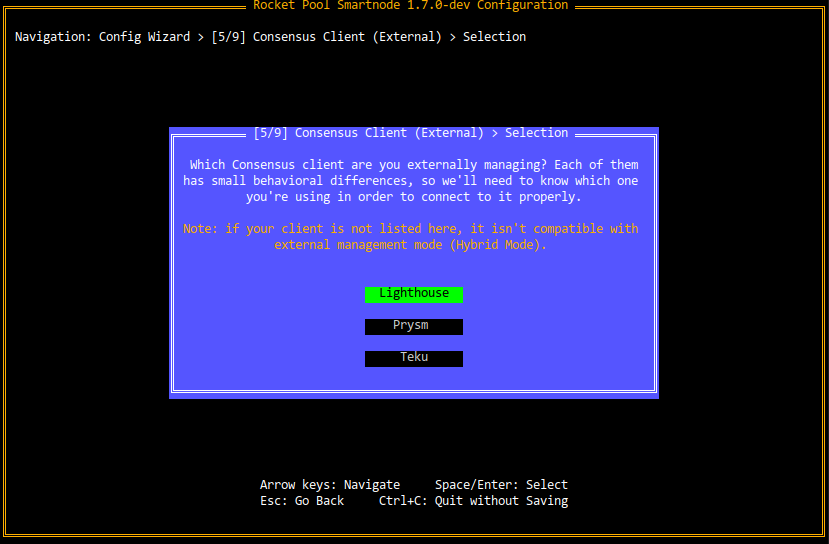
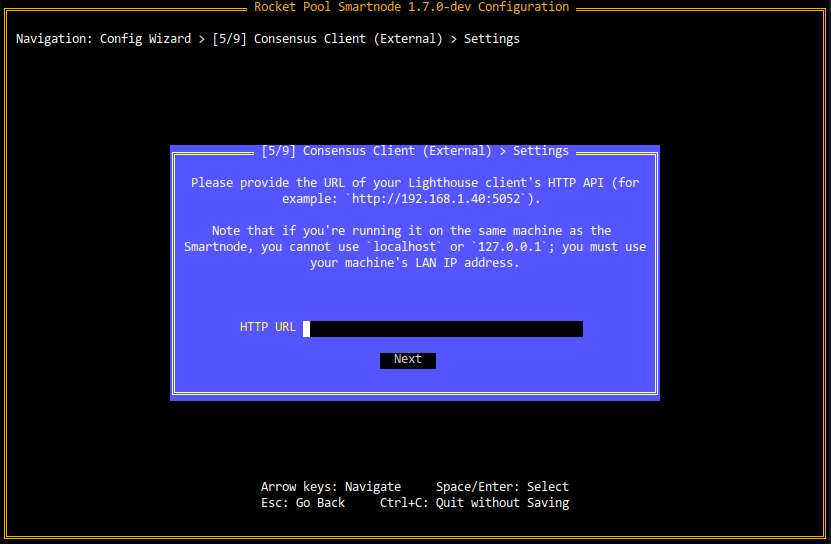
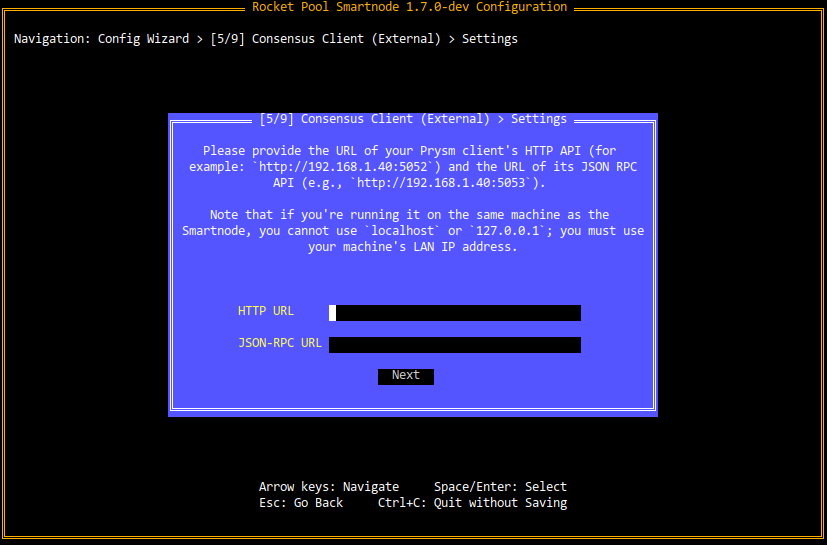
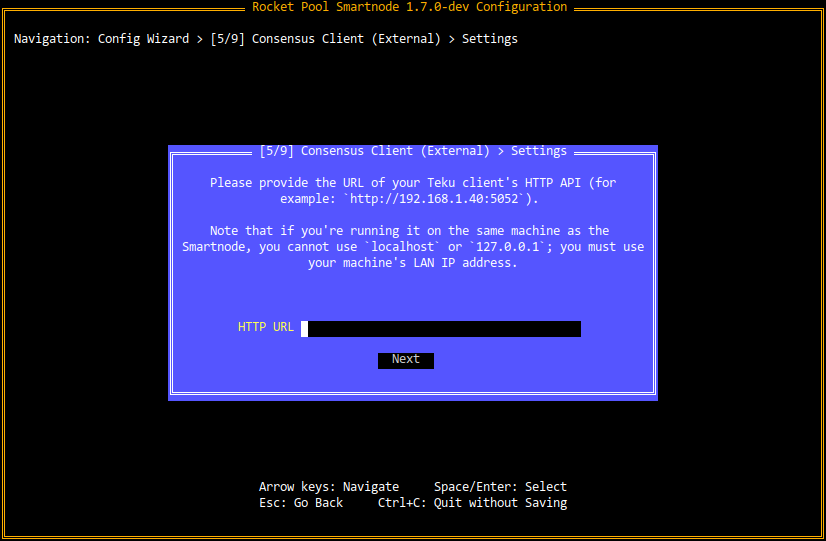
Синхронизация контрольных точек Beacon Chain
Синхронизация контрольных точек - это очень полезная техника, которую поддерживают некоторые клиенты Beacon Chain. Она позволяет вашему клиенту Beacon мгновенно синхронизировать всю Beacon chain, не начиная с самого начала и не наверстывая каждый блок. Это означает, что вместо дней ваш клиент Beacon может быть готов за считанные минуты. Всё, что ему нужно, это доступ к существующему клиенту Beacon, которому вы доверяете.
Вы можете использовать любую Beacon node, которая предоставляет доступ к своему HTTP API. В настоящее время многие операторы узлов используют checkpoint-sync-endpoints - сервис, который позволяет операторам узлов Rocket Pool легко выполнять синхронизацию контрольных точек. Поддерживаются как тестовая сеть Hoodi, так и Mainnet. Список URL-адресов синхронизации контрольных точек можно найти по следующей ссылке:
Выберите соответствующий URL синхронизации контрольной точки и вставьте его в терминал во время rocketpool service config, когда он запросит вас о провайдере синхронизации контрольной точки.
После этого ваша Beacon node автоматически подключится к узлу синхронизации контрольной точки при первом запуске и мгновенно загрузит последнее состояние цепочки!
Синхронизация контрольной точки произойдет только в том случае, если у вас еще нет никаких данных Beacon Chain. Другими словами, если вы начнете синхронизацию обычным способом и решите выполнить синхронизацию контрольной точки позже, вам сначала нужно будет удалить данные вашей цепочки, чтобы синхронизация контрольной точки работала. Это можно легко сделать с помощью следующей команды:
Резервный узел
Начиная с версии 1.5.0 стека Smartnode, вы можете предоставить "резервную" пару клиентов исполнения и консенсуса, которая может взять на себя управление вашими основными клиентами, если они когда-либо выйдут из строя (например, потому что вы используете Geth и вам нужно его обрезать). В этой ситуации ваша основная машина узла по-прежнему будет отвечать за аттестацию и предложение блоков с ключами валидатора ваших minipools, но она будет подключаться к внешней машине для взаимодействия с уровнем исполнения и цепочками Beacon.
Чтобы узнать больше о резервных узлах, см. этот раздел и вернитесь сюда, когда закончите.
Настройка метрик
Rocket Pool поставляется с возможностью отображения подробной панели, показывающей метрики о состоянии оборудования вашего узла, обновлениях системы, производительности вашего валидатора, ваших наградах, информации об общей сети Rocket Pool и многом другом:
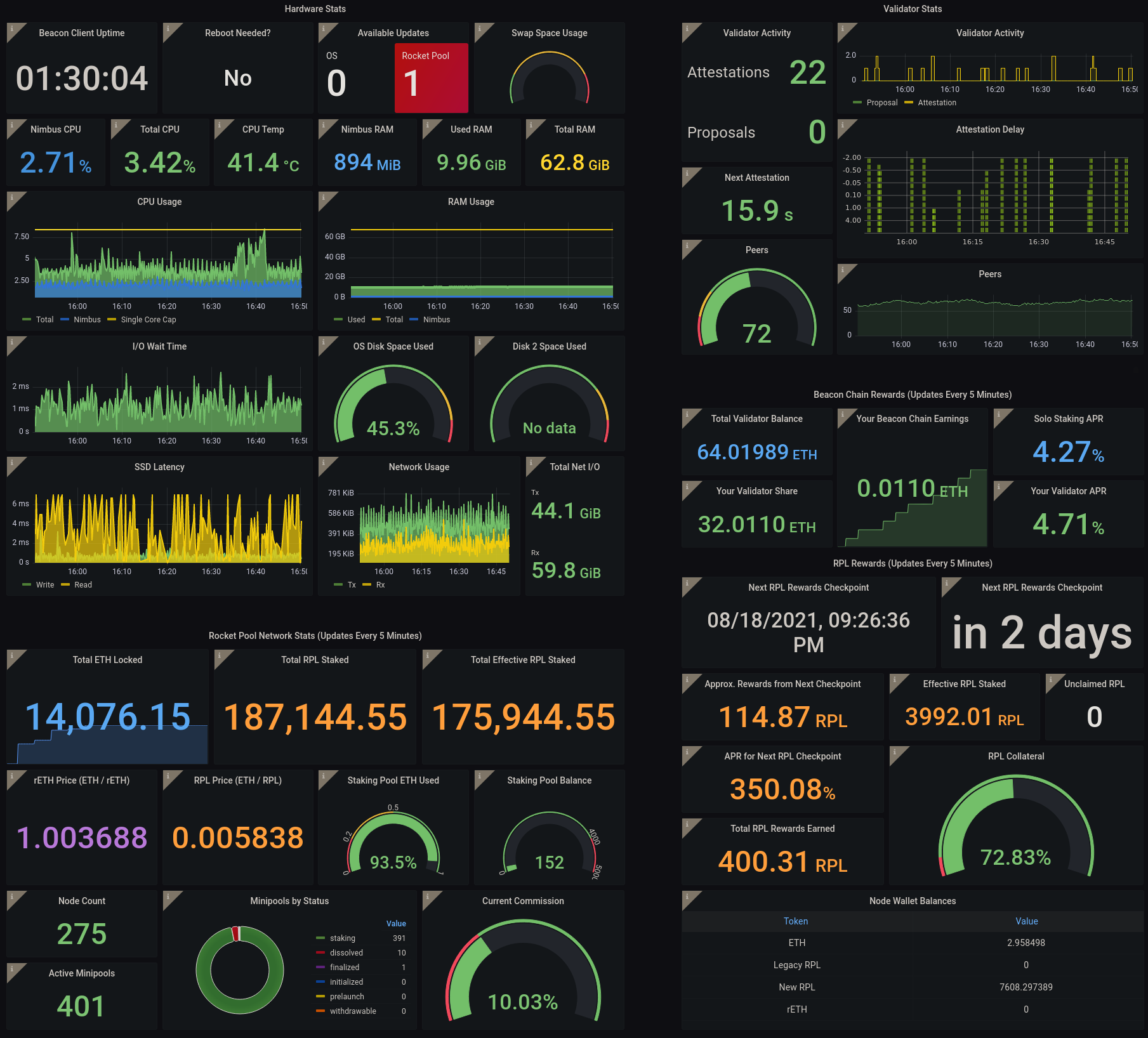
Следующий вопрос в мастере спросит вас, хотите ли вы включить это:

Если вы решите включить его, вы узнаете больше о его настройке и о том, как его использовать, в разделе Настройка панели Grafana позже в процессе.
Все данные, собранные этой системой, остаются на вашей машине. Rocket Pool не собирает никакой телеметрии и не отправляет её в отдельный сервис. Это исключительно для вас, чтобы вы могли контролировать свой собственный узел!
Настройка MEV
После объединения уровней исполнения и консенсуса в сентябре 2022 года валидаторы Ethereum теперь имеют возможность зарабатывать приоритетные комиссии и участвовать в максимально извлекаемой стоимости (или сокращенно MEV).
Начиная с Smartnode v1.7.0, MEV теперь с возможностью отказа, поэтому его настройка представлена как часть первоначальной настройки, как вы видите на следующем экране:
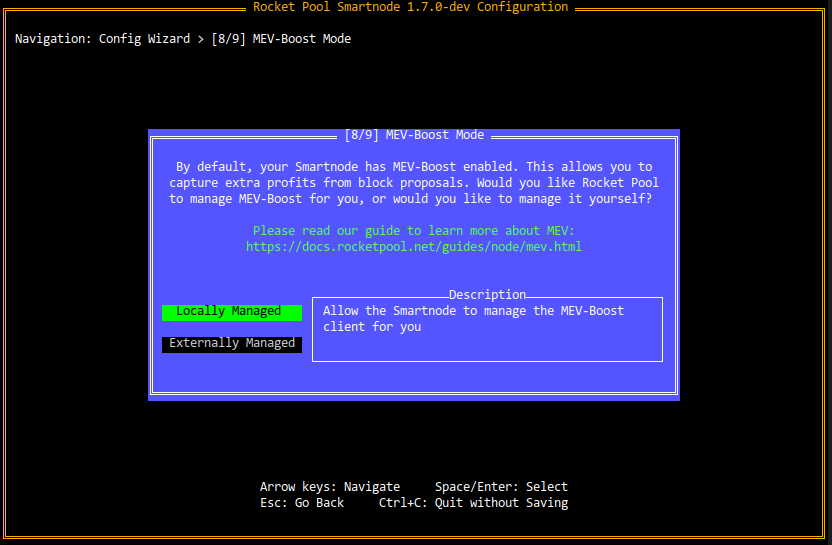
Пожалуйста, прочитайте наше руководство по MEV, чтобы узнать больше о MEV, его настройке и что делать в этом разделе мастера. Вернитесь сюда, когда закончите.
Завершение
После этого вопроса вы завершили настройку Smartnode! Вы увидите следующий диалог:
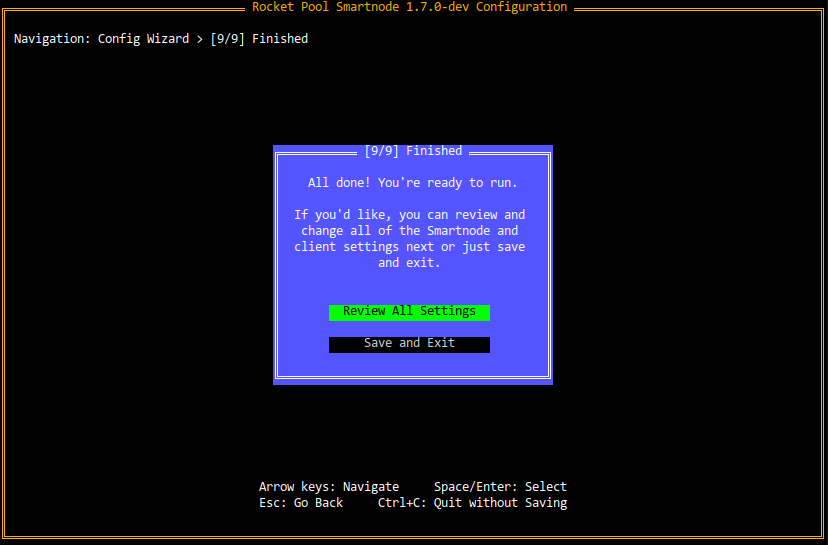
Если вы довольны своей настройкой и готовы запустить Smartnode, нажмите Save and Exit здесь и перейдите к разделу Защита вашего узла далее.
Если вы хотите просмотреть все настройки и настроить много дополнительных параметров, которые не были включены в мастер, нажмите Review All Settings и перейдите к следующему разделу.
Настройка через менеджер настроек
Если вы уже запускали rocketpool service config, вместо того чтобы быть встреченным мастером, вы увидите экран менеджера настроек:
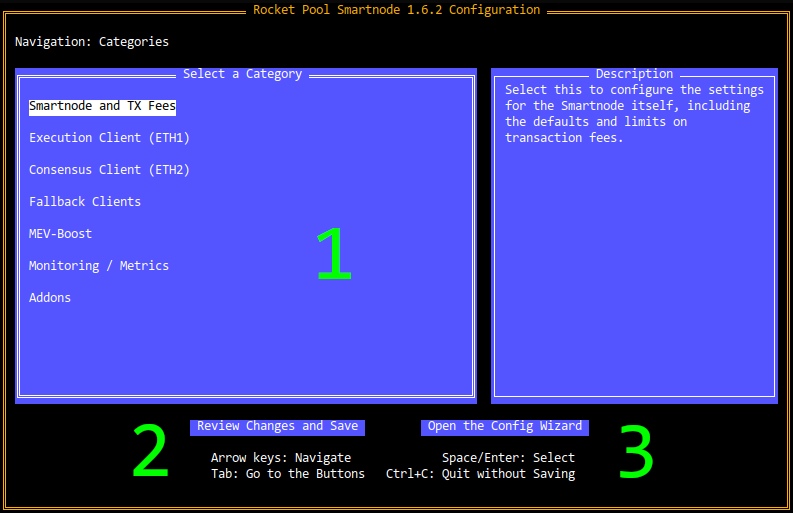
На этом экране есть три основные функции:
- Список категорий, который позволяет вам детализировать настройки для каждой категории стека Smartnode
- Кнопка Review Changes and Save (Просмотреть изменения и сохранить), которую вы можете использовать, когда будете готовы увидеть, какие настройки вы изменили, и сохранить обновленную конфигурацию
- Кнопка Open the Config Wizard (Открыть мастер настройки), которая переведет вас к мастеру настройки, если вы предпочитаете этот интерфейс
Чтобы использовать менеджер настроек, нажимайте клавиши стрелок (вверх/вниз/влево/вправо) для навигации между опциями на главной странице.
Нажмите Tab, чтобы переключаться между списком категорий (1) и кнопками (2 и 3) внизу экрана.
Кнопка, которая выбрана в данный момент, будет подсвечена зеленым.
Нажмите Enter или Пробел, чтобы выбрать кнопку, аналогично щелчку по ней мышью.
Удерживайте Ctrl и нажмите C в любое время, чтобы выйти из менеджера настроек без сохранения.
По мере прокрутки списка категорий для каждой опции будет появляться полезное описание в поле описания справа от экрана. Не стесняйтесь исследовать их; ничего не будет сохранено, пока вы не пройдете через диалог просмотра с помощью кнопки Review Changes and Save, и вы можете нажать Ctrl+C в любое время, чтобы выйти без сохранения, так что вы не испортите что-то случайно, играя с настройками здесь.
Настройка параметров
С главного экрана выберите любую из категорий клавишей Enter, чтобы просмотреть настройки для этой категории.
Например, вот экран для категории Smartnode and TX Fees (Smartnode и комиссии за транзакции):
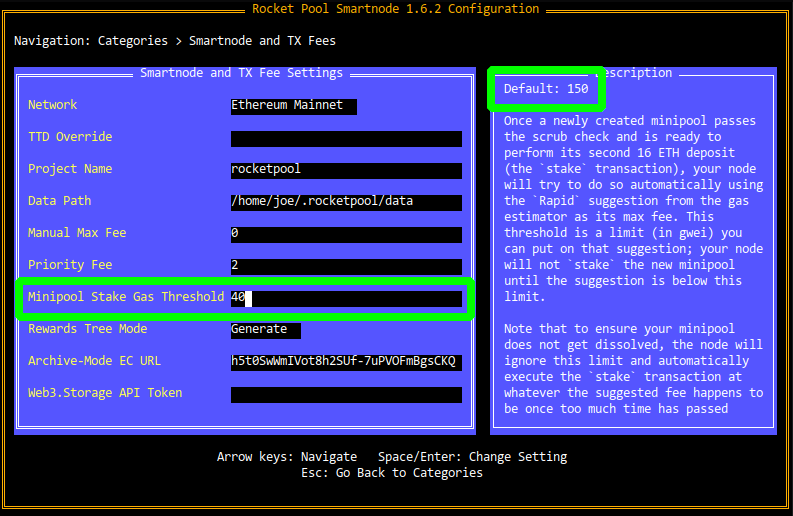
Используйте клавиши стрелок, чтобы двигаться вверх и вниз между настройками.
У выбранной в данный момент будет белый квадрат в конце (если это текстовое поле или флажок) или она будет подсвечена белым (если это выпадающий список).
Нажмите Escape, чтобы вернуться на главный экран менеджера настроек, когда закончите.
По мере прокрутки настроек каждая из них будет показывать краткое описание того, что она делает, в поле описания справа. Также там будет показано значение по умолчанию на случай, если вы захотите вернуть его к стандартной настройке.
В этом примере настройка RPL Claim Gas Threshold (порог газа для получения RPL) выбрана в данный момент (подсвечена зеленым прямоугольником на левой стороне экрана).
Она была изменена на 40, но вы можете видеть, что у неё значение по умолчанию 150 в правом верхнем углу (вверху поля описания).
Напоминаем, ничего не будет сохранено на диск, пока вы не пройдете через диалог просмотра с помощью кнопки Review Changes and Save. Вам рекомендуется исследовать все настройки, чтобы узнать о них и увидеть, что может делать ваш Smartnode!
Типы настроек и как их использовать
Менеджер настроек использует следующие типы настроек и элементы пользовательского интерфейса:
Текстовые поля
Текстовые поля используются для ввода произвольных строк текста или чисел. Они выглядят так:
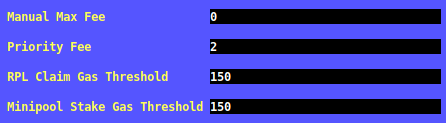
Введите желаемые значения в них, затем нажмите Enter или используйте клавиши стрелок для перехода к другой настройке, чтобы сохранить изменения.
Если вы этого не сделаете, менеджер настроек будет предполагать, что вы все еще обновляете эту настройку, и не отметит её как измененную.
Выпадающие списки
Выпадающие списки используются для выбора опции из списка вариантов. Они выглядят так (когда они открыты):
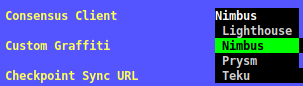
Зеленый элемент - это тот, который выбран в данный момент.
Используйте клавиши стрелок, чтобы изменить варианты - когда вы это делаете, поле описания справа будет обновляться, чтобы рассказать вам больше о выбранной в данный момент опции.
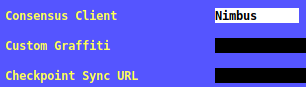
Когда вы будете довольны своим выбором, нажмите Enter, чтобы выбрать выбранную опцию, и выпадающий список закроется, показывая опцию, которая выбрана в данный момент:
Флажки
Флажки используются для простых вопросов Да/Нет. Они выглядят так:

Когда они отмечены, у них будет X посередине, как вы видите выше.
Когда они не отмечены, они будут просто пустыми, как это:

Чтобы изменить настройку, просто выберите её и нажмите Enter.
Сохранение изменений
Когда вы будете довольны своими изменениями и захотите просмотреть их перед сохранением, нажмите кнопку Review Changes and Save на главном экране.
Напоминаем, чтобы добраться до неё, нажмите клавишу Tab.
Вам будет представлен вид, который выглядит так:
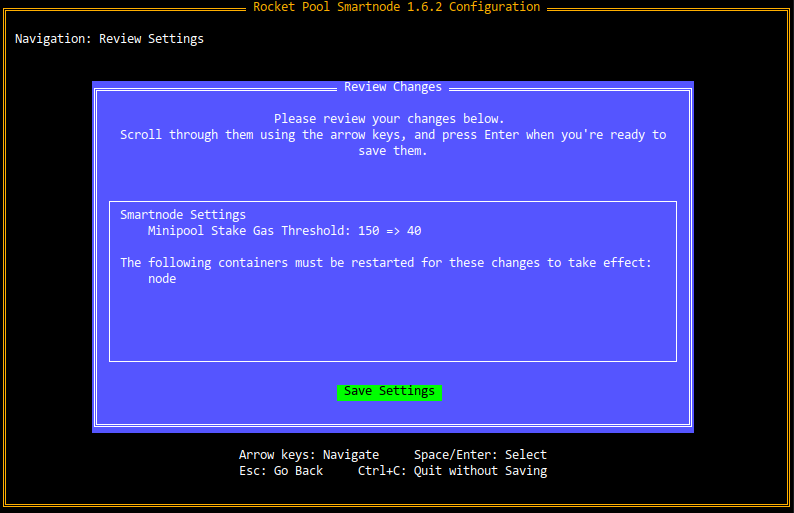
Поле просмотра здесь представит все настройки, которые вы изменили, показывая старые значения и новые.
Например, первая строка здесь показывает, что RPL Claim Gas Threshold раньше был 150, а был изменен на 40.
Также он покажет вам, какие контейнеры затронуты настройками, которые вы изменили, и предложит перезапустить их для вас после того, как вы сохраните свои изменения.
На этом этапе ваши изменения все еще не сохранены.
Если вы хотите вернуться и что-то изменить, нажмите Escape, чтобы вернуться на главный экран.
Когда вы будете удовлетворены изменениями, нажмите Enter, чтобы сохранить новую конфигурацию на диск.
Затем вы выйдете из терминального интерфейса и вам будет представлено что-то вроде этого сообщения:
Нажмите y и Enter, если хотите автоматически применить новые изменения конфигурации и перезапустить затронутые контейнеры.
Нажмите n и Enter, если у вас есть другие вещи, которые вы хотите сделать перед их перезапуском, и сделаете это вручную позже.
В любом случае ваша конфигурация завершена!
Вы можете увидеть сообщение об ошибке, подобное приведенному ниже:
На самом деле это не ошибка, это просто косметический глюк. Вы можете спокойно игнорировать её.
Если вы используете Mac OS, вы можете увидеть проблему, жалующуюся на node_exporter. Вам нужно будет запустить эти команды для исправления.
Замените всё содержимое файла на:
затем наконец rocketpool service start.
Настройка через командную строку
Если вы используете Smartnode в безголовой среде, где вы не можете взаимодействовать с терминальным интерфейсом, вы можете настроить свой узел через командную строку вместо этого.
Команда rocketpool service config принимает в качестве аргументов каждую настройку, которую обычно можно настроить через терминальный интерфейс.
Запустите следующую команду, чтобы увидеть их список (обратите внимание, что он довольно длинный):
Вывод будет выглядеть так:
Каждая опция будет иметь своё имя, тип, значение по умолчанию и (если это параметр выбора) свои варианты. Используя этот текст, вы можете найти опцию(и), которые хотите установить, и указать их через соответствующие аргументы.
Эта команда надстраивается поверх вашей существующей конфигурации, поэтому если у вас уже сохранены некоторые настройки и вы просто хотите изменить другие, вам не нужно их повторять. Она обновит только настройки, которые вы включите в качестве аргументов этой команды.
Следующие шаги
После того как вы настроили свой узел так, как вам нравится, вы готовы защитить свою операционную систему для защиты вашего узла. Переходите к разделу Защита вашего узла далее.