
Konfiguration des Smartnode-Stacks (Docker / Hybrid-Modus)
Das Ausführen vollständiger Execution Layer- und Consensus Layer-Clients kann entmutigend sein; es gibt mehrere Optionen zur Auswahl und jede davon hat eine Fülle verschiedener Einstellungen. Glücklicherweise ist der Smartnode so konzipiert, dass er all diese Komplexität verbirgt, sodass die Konfiguration schnell und einfach ist, während Sie dennoch die Freiheit haben, alles nach Ihren Wünschen anzupassen.
In diesem Abschnitt werden wir die verschiedenen Methoden zur Konfiguration des Smartnode durchgehen, wenn Sie das Docker-basierte Setup oder ein Hybrid-Setup verwenden, bei dem Sie sich mit extern verwalteten Execution- oder Consensus-Clients verbinden (z. B. Clients, die Sie außerhalb des Smartnode für Solo-Staking verwalten).
Wenn Sie den nativen Modus ohne Docker verwenden, besuchen Sie stattdessen bitte den nativen Konfigurationsleitfaden.
Es gibt drei Möglichkeiten, ihn zu konfigurieren:
- Über die Assistenten-UI - dies ist der einfachste Weg. Es werden nur ein paar grundlegende Fragen gestellt und bewährte Standardeinstellungen für den Rest verwendet. Dies wird Ihnen präsentiert, wenn Sie
rocketpool service configzum ersten Mal ausführen. - Über die Einstellungsverwaltungs-UI - dies gibt Ihnen Zugriff auf alle Einstellungen des Smartnode, sodass Sie alles so weit anpassen können, wie Sie möchten.
- Kopflos über die Kommandozeile - dies ist eine Option für Personen, die den Smartnode in einer kopflosen (nicht-interaktiven) Umgebung ausführen und ihn automatisch konfigurieren müssen.
Wählen Sie aus der obigen Liste, über welchen Modus Sie mehr erfahren möchten, oder scrollen Sie einfach durch jede Option unten.
Konfiguration über den Assistenten
Um den Konfigurationsprozess zu starten, führen Sie den folgenden Befehl aus:
Dies startet eine terminalbasierte Benutzeroberfläche, mit der Sie Ihren Node schnell und einfach konfigurieren können und optional eine detaillierte Kontrolle über jede Einstellung für erweiterte Anpassungen bietet.
Wenn Sie den Smartnode bereits konfiguriert haben, werden Sie stattdessen mit der Einstellungsverwaltung begrüßt. Sie können von dort aus den Assistenten erneut öffnen, wenn Sie ihn bevorzugen, und alle Ihre vorhandenen Einstellungen werden für Sie vorausgewählt.
Wenn Sie die Konfigurations-UI zum ersten Mal ausführen (oder wenn Sie den Assistenten später erneut ausführen), wird Ihnen ein Bildschirm wie dieser angezeigt:
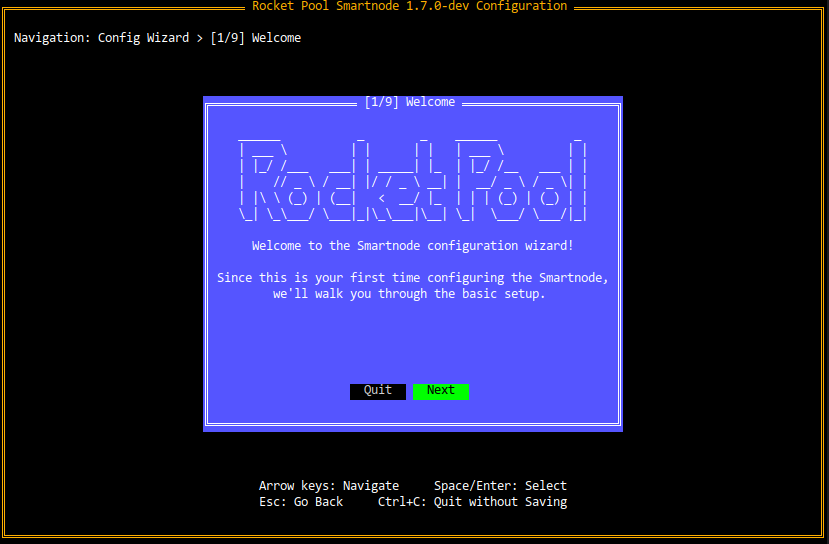
Um den Assistenten zu verwenden, drücken Sie die Pfeiltasten (hoch/runter/links/rechts), um zwischen Dingen wie Schaltflächen (Auswahlmöglichkeiten) oder Textfeldern zu navigieren.
Sie können auch Tab und Shift+Tab verwenden, wenn Sie es bevorzugen - es wird dasselbe tun.
Bei Schaltflächen wird die aktuell ausgewählte grün hervorgehoben.
Die in Schwarz sind nicht ausgewählt.
Im obigen Screenshot ist Next derzeit ausgewählt und Quit nicht.
Drücken Sie Enter oder Leertaste, um eine Schaltfläche auszuwählen, analog zum Klicken mit der Maus.
Drücken Sie Escape, um zum vorherigen Dialog zurückzukehren, wenn Sie Ihre Meinung zu etwas geändert haben.
Dies wird sich als praktisch erweisen, wenn Sie durch die verschiedenen Assistentenseiten fortschreiten.
Halten Sie Strg gedrückt und drücken Sie C jederzeit, um den Assistenten zu beenden, ohne etwas zu speichern.
Auf dem obigen Bildschirm könnten Sie beispielsweise die linke und rechte Pfeiltaste drücken, um zwischen den Schaltflächen Next und Quit zu wechseln.
Drücken von Enter, während Next ausgewählt ist, führt zum nächsten Bildschirm.
Drücken von Enter, während Quit ausgewählt ist, beendet den Assistenten ohne Speichern.
Wenn Sie bereit sind zu beginnen, drücken Sie Next.
Auswahl eines Netzwerks
Im nächsten Bildschirm werden Sie aufgefordert, auszuwählen, welches Netzwerk Sie verwenden möchten:
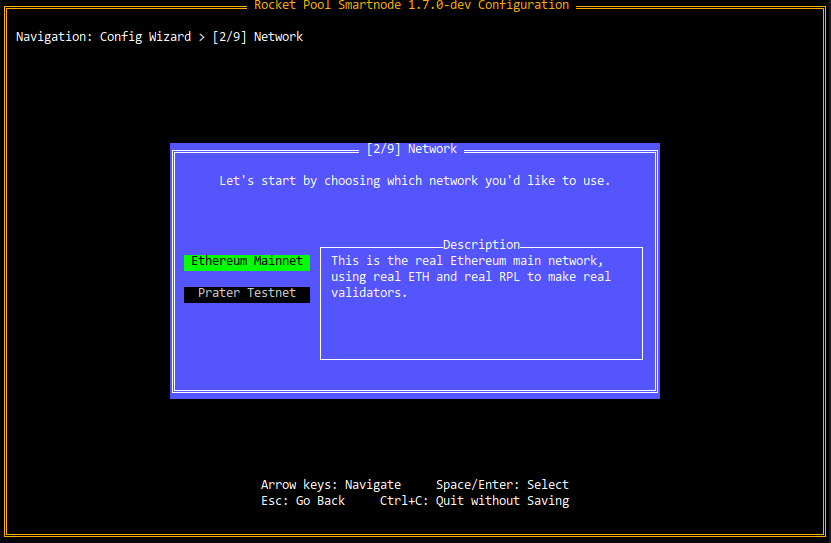
Sie können die verschiedenen Auswahlmöglichkeiten mit den Auf- und Ab-Pfeiltasten (oder Tab und Shift+Tab) hervorheben.
Wenn Sie die Auswahl ändern, zeigt das Beschreibungsfeld rechts eine kurze Beschreibung jeder Option.
Dies gilt für alle auswahlbasierten Seiten im Assistenten, nicht nur für die Netzwerkauswahl, sodass Sie diesen Seitenstil häufig sehen werden.
Wenn Sie das Betreiben eines Rocket Pool-Nodes im Hoodi-Testnetzwerk mit gefälschtem ETH und RPL üben möchten, das Sie kostenlos erhalten können, wählen Sie Hoodi Testnet.
Wenn Sie bereit sind, einen echten Rocket Pool-Node im Mainnet zu erstellen, um echte Belohnungen zu verdienen, wählen Sie Mainnet.
Client-Modus
Ihnen werden zwei Optionen für den Client-Modus angezeigt:
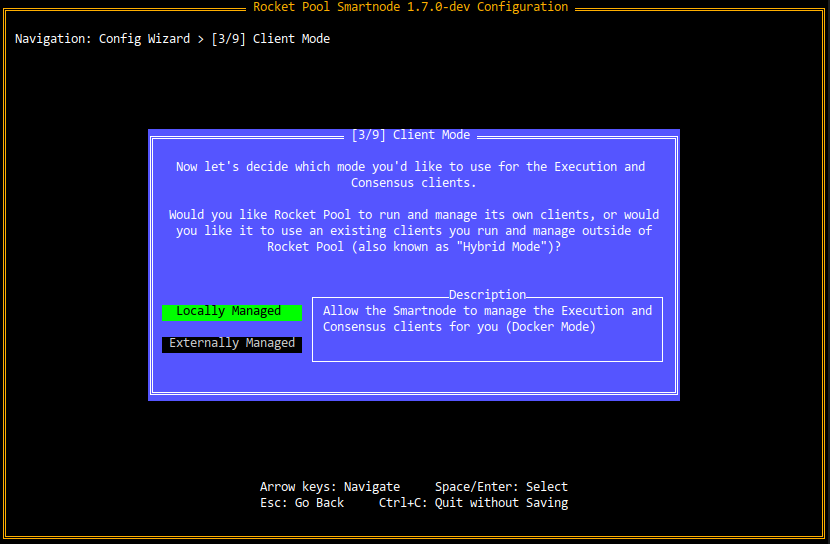
Locally Managed (auch bekannt als "Docker-Modus") ist die Standardwahl. Verwenden Sie ihn, wenn Sie noch kein Client-Paar haben und möchten, dass der Smartnode eines für Sie verwaltet. Wenn Sie dies wählen, erstellt, konfiguriert und verwaltet der Smartnode ein Execution & Consensus Client-Paar als Docker-Container. Keine Sorge, Sie können welchen Client Sie ausführen möchten, als Nächstes auswählen.
Externally Managed (auch bekannt als "Hybrid-Modus") ist eine praktische Wahl für Benutzer, die bereits anderswo ein Execution & Consensus Client-Paar ausführen, das sie manuell verwalten. Wenn Sie dies wählen, verbindet sich der Smartnode einfach mit Ihren vorhandenen Clients und führt keinen eigenen aus. Benutzer können dies beispielsweise verwenden, um sich mit den Clients zu verbinden, die sie derzeit für Solo-Staking verwenden; auf diese Weise benötigen sie keine zwei separaten Kopien der Clients.
Seit dem Execution-Consensus Layer Merge können Sie diese Modi nicht mischen (z. B. können Sie keinen lokalen Execution-Client, aber einen extern verwalteten Consensus-Client haben). Sie müssen entweder alle lokal verwaltet oder alle extern verwaltet wählen.
Execution-Client-Einrichtung
Wählen Sie aus, welchen Modus Sie für die Verwaltung Ihres Execution-Clients verwenden möchten, und befolgen Sie die Schritte auf der entsprechenden Registerkarte unten:
Wenn Sie möchten, dass der Smartnode einen Execution-Client für Sie verwaltet, wird auf dem nächsten Bildschirm aufgefordert, einen Client auszuwählen:
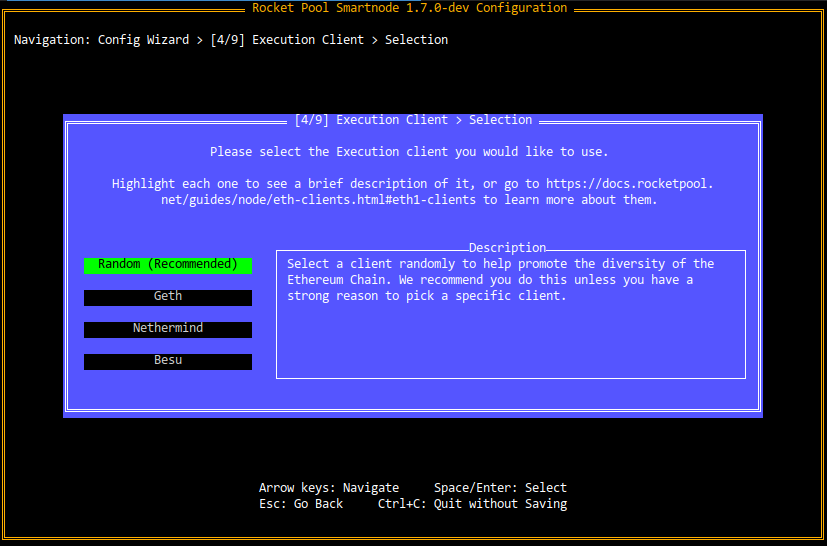
Bitte beziehen Sie sich auf den Abschnitt Auswahl Ihrer ETH-Clients für eine Beschreibung jeder Option. Sobald Sie Ihre Wahl getroffen haben, klicken Sie auf die entsprechende Registerkarte unten, um zu erfahren, wie Sie ihn konfigurieren:
Wenn Sie Geth, Besu oder Nethermind wählen, übernimmt der Assistent die gesamte Konfiguration für Sie. Sie können einige seiner Parameter am Ende dieses Prozesses manuell anpassen, aber die verwendeten Standardeinstellungen sind für den Node-Betrieb völlig angemessen. Sie können mit dem nächsten Abschnitt fortfahren.
HINWEIS
Öffnen Sie den P2P-Port in der Portweiterleitung Ihres Routers. Konfigurieren Sie ihn so, dass er Port 30303 sowohl auf TCP als auch auf UDP an die lokale IP-Adresse Ihres Computers weiterleitet. Auf diese Weise können andere Consensus-Clients ihn entdecken und von außen mit ihm kommunizieren. Dies hilft Ihrem Consensus-Client, schnell zu synchronisieren und die Leistung (und damit die Belohnungen) zu verbessern.Jeder Router hat eine andere Methode dazu, daher müssen Sie das Handbuch Ihres Routers zur Einrichtung der Portweiterleitung konsultieren.
HINWEIS
Da der Smartnode in seinem eigenen Docker-Container ausgeführt wird, verwendet er das interne Docker-Netzwerk. Sie können hier keine Hostnamen wielocalhost oder 127.0.0.1 verwenden; wenn Ihr Execution-Client auf demselben Computer wie der Smartnode ausgeführt wird, müssen Sie stattdessen die LAN-IP-Adresse des Computers angeben.Und damit ist Ihr Execution-Client vollständig eingerichtet!
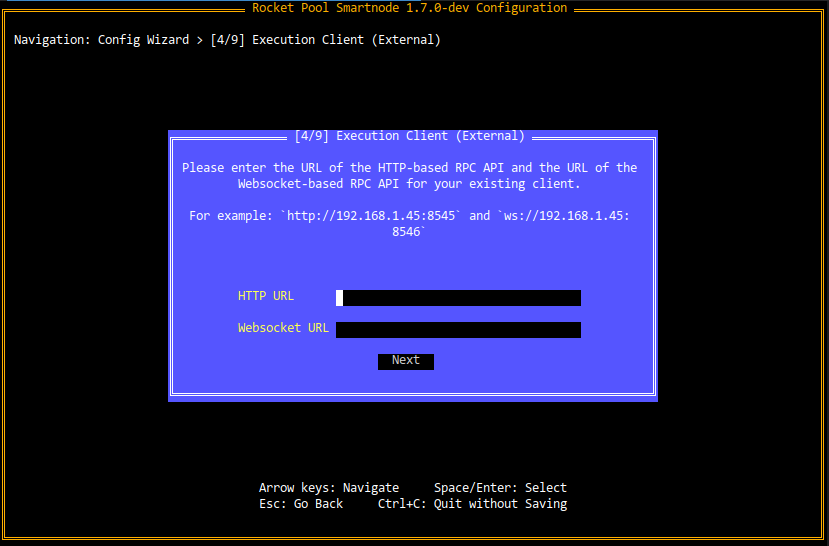
Consensus-Client-Einrichtung
Nachdem Sie nun einen Execution-Client bereit haben, besteht die nächste Aufgabe darin, den Consensus-Client einzurichten. Der "Modus" (lokal oder extern) wird von der Wahl übernommen, die Sie zuvor für Ihren Execution-Client verwendet haben.
Wählen Sie aus den folgenden Registerkarten den Modus, den Sie zuvor ausgewählt haben:
Wenn Sie möchten, dass der Smartnode einen Consensus-Client für Sie verwaltet, wird auf dem nächsten Bildschirm aufgefordert, einen Client auszuwählen:
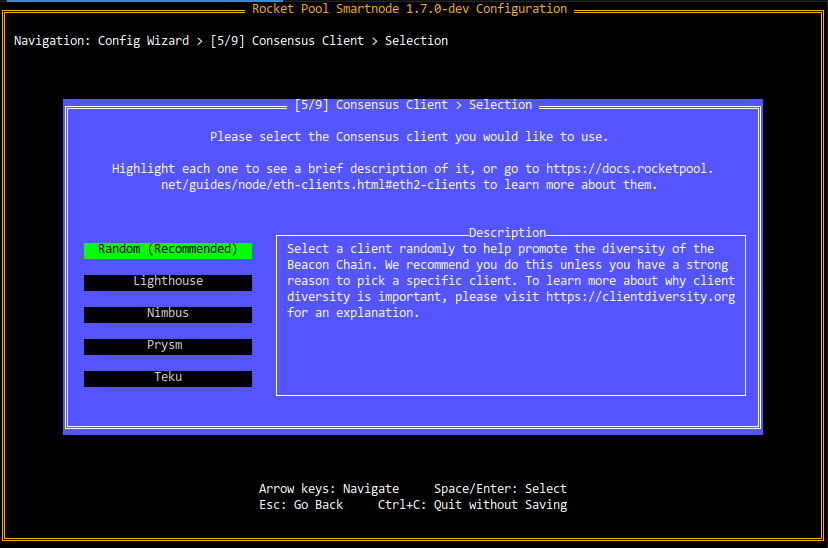
Die bevorzugte Wahl für die allgemeine Gesundheit und Vielfalt des Netzwerks ist die Random (Recommended)-Wahl, die zufällig einen der vier unterstützten Consensus-Clients für Sie auswählt.
Wenn Sie lieber einen expliziten Client auswählen möchten, beziehen Sie sich bitte auf den Abschnitt Auswahl Ihrer ETH-Clients für eine Beschreibung jeder Option, damit Sie eine fundierte Entscheidung treffen können.
HINWEIS
Es gibt zwei Bedingungen, die Sie basierend auf der Client-Auswahl mit Warnungen auffordern:-
Der ausgewählte Client ist derzeit ein Supermajority-Client, was bedeutet, dass eine ungesunde Mehrheit von Validatoren auf der Beacon Chain ihn verwendet, was die Stabilität des Netzwerks bedroht
-
Der ausgewählte Client ist zu ressourcenintensiv für die Hardware, die Sie derzeit verwenden
Wenn einer dieser Fälle für Ihren gewählten Client zutrifft, werden Sie gewarnt und aufgefordert, einen anderen Client zu wählen. Sie haben die Möglichkeit, mit dem von Ihnen ausgewählten fortzufahren, müssen sich jedoch der damit verbundenen Risiken bewusst sein.
Sobald Sie Ihre Wahl getroffen haben oder Ihnen ein zufälliger Client zugewiesen wurde, klicken Sie auf die entsprechende Registerkarte unten, um zu erfahren, wie Sie ihn konfigurieren:
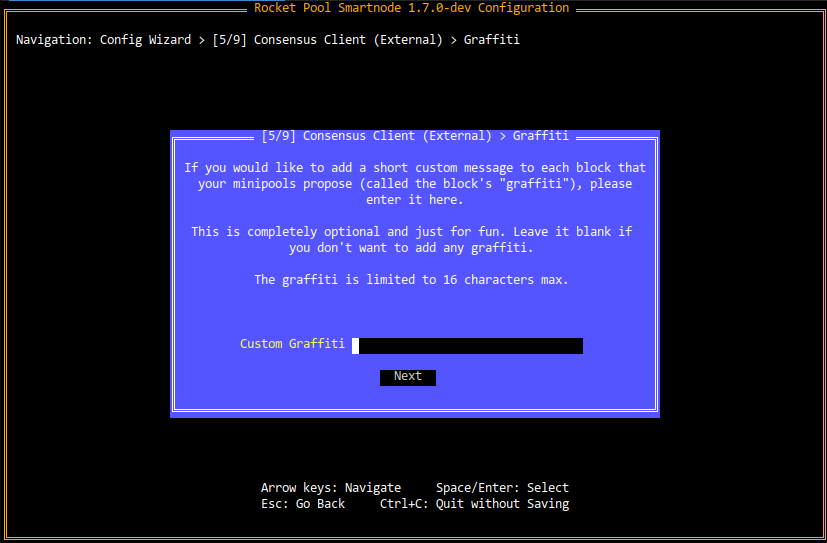
Die erste Option in der Lighthouse-Konfiguration fragt nach der Graffiti-Nachricht Ihres Validators:
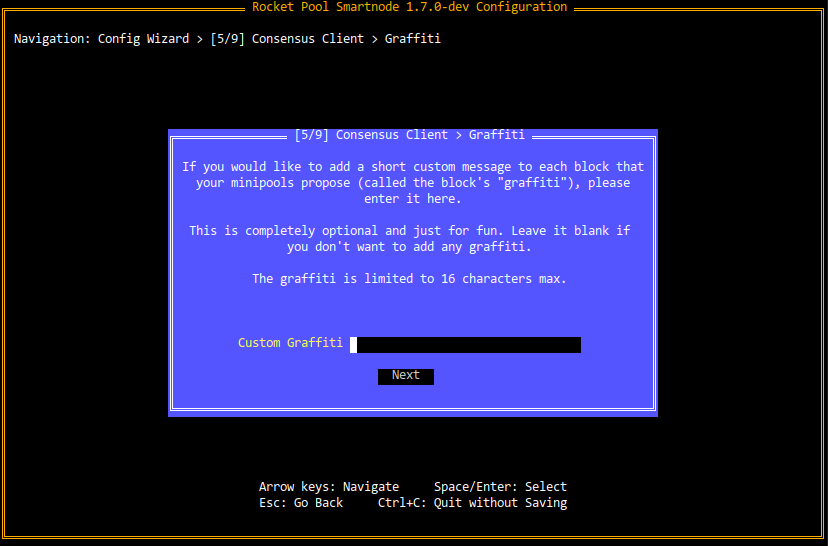
Dies ist eine optionale benutzerdefinierte Nachricht, die Sie an alle Blöcke anhängen können, die Sie auf der Beacon Chain vorschlagen. Die Nachricht wird für immer erhalten bleiben, betrachten Sie sie also wie eine lustige kleine Möglichkeit, Ihre Spuren zu hinterlassen!
Beachten Sie, dass die maximale Länge des Graffiti 16 Zeichen beträgt.
Wenn Sie einige Beispiele sehen möchten, was Validatoren heute für Graffiti verwenden, schauen Sie hier.
Als Nächstes gibt es eine Option zum Aktivieren oder Deaktivieren von Checkpoint Sync:
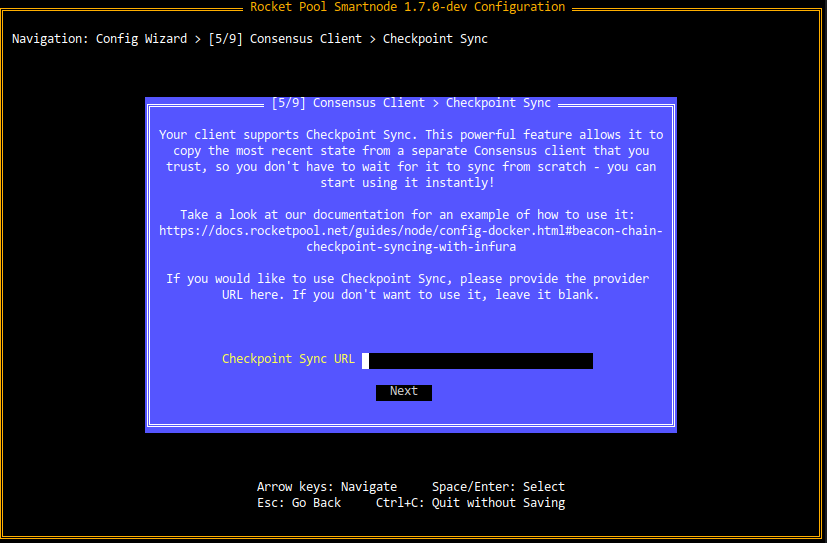
Lighthouse hat die Fähigkeit, sofort mit dem neuesten Block im Beacon Chain-Netzwerk zu synchronisieren, indem es sich mit einem vorhandenen Beacon Node verbindet, dem Sie vertrauen. Dies ist der herkömmlichen Synchronisierung vorzuziehen, da keine Zeit erforderlich ist (während die herkömmliche Synchronisierung Tage dauern kann) und mit einigen Sicherheitsvorteilen verbunden ist. Werfen Sie einen Blick auf ihre Dokumentation zum Checkpoint-Syncing, wenn Sie neugierig sind.
Sie können hier die URL eines beliebigen Beacon Nodes eingeben, der Zugriff auf seine REST-API bietet.
Siehe den Abschnitt unten über Checkpoint-Syncing, wenn Sie es verwenden möchten.
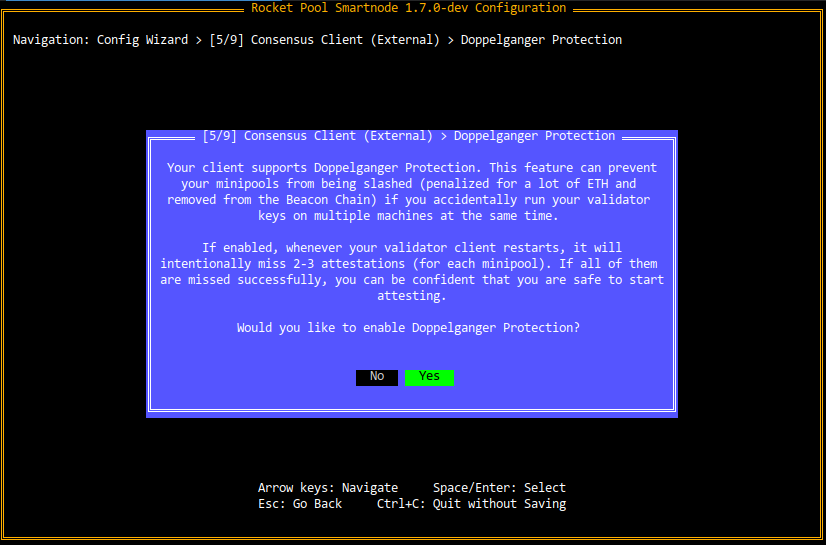
Die letzte Frage wird fragen, ob Sie Doppelgänger-Schutz aktivieren möchten:
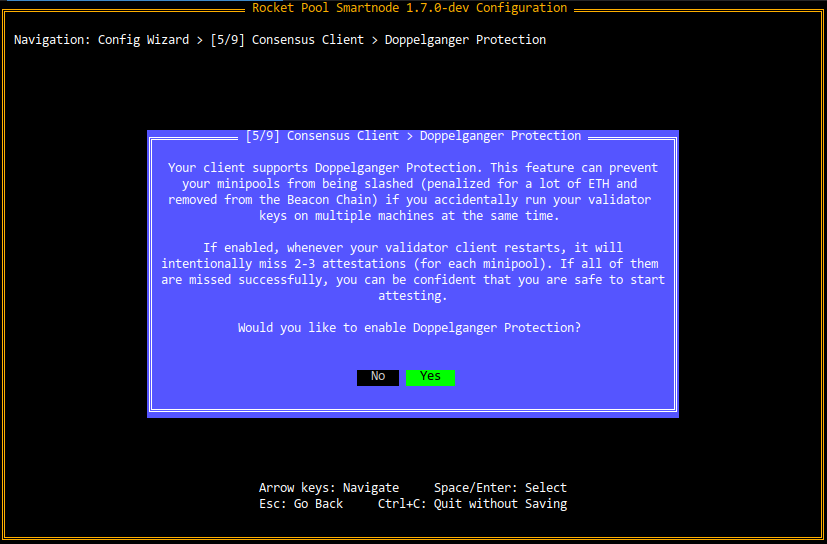
Lighthouse unterstützt eine Funktion namens Doppelgänger Detection. Kurz gesagt, diese Funktion wird absichtlich einige Attestierungen verpassen, nachdem der Validator Client von Lighthouse neu gestartet wurde; währenddessen wird er lauschen, ob Attestierungen immer noch mit Ihren Validator-Schlüsseln an das Netzwerk gesendet werden.
Idealerweise gäbe es keine Attestierungen (was bedeutet, dass kein anderer Computer mit Ihren Validator-Schlüsseln läuft). Nach seiner kurzen Wartezeit würde Lighthouse normal mit der Validierung beginnen.
Wenn jedoch ein anderer Computer mit Ihren Validator-Schlüsseln läuft, wird Lighthouse sofort herunterfahren und eine Fehlermeldung in seinen Log-Dateien ausgeben. Der Grund dafür ist, dass es, wenn es ebenfalls mit dem Attestieren beginnen würde, zu doppelten Attestierungen kommen würde, was ein slashbares Vergehen ist. Wenn Sie geslasht werden, wird Ihr Validator zwangsweise von der Beacon Chain ausgeschlossen und Sie werden mit einer erheblichen Menge an ETH bestraft.
Die meiste Zeit wird die Doppelgänger-Erkennung zu nichts weiter als ein paar verpassten Attestierungen nach einem Client-Neustart führen. In Situationen, in denen Sie Ihren Validator auf einen neuen Computer verschieben oder zu einem neuen Beacon-Client wechseln, kann die Doppelgänger-Erkennung Sie jedoch davor bewahren, durch versehentliches doppeltes Attestieren geslasht zu werden.
Betrachten Sie es als günstige Versicherung für Ihre Minipools; Sie werden jedes Mal, wenn Sie neu starten, ein wenig Gewinn verpassen, aber Sie können ziemlich sicher sein, dass Sie Ihre Schlüssel nicht versehentlich an zwei Stellen ausführen und dafür geslasht werden.
Ab Version 4.5.0 hat Lighthouse eine Option, P2P-Verbindungen auf effizientere Weise unter Verwendung des QUIC-Protokolls herzustellen. Wenn Sie diese Funktion verwenden möchten, müssen Sie ein zusätzliches Port-Feld "P2P QUIC port" in den ETH2-Einstellungen definieren und es in der Portweiterleitung Ihres Routers an Ihren Node weiterleiten. Der Standard-P2P-QUIC-Port ist 8001 (UDP). Stellen Sie sicher, dass Sie Kollisionen mit Ports vermeiden, die bereits von Ihrem Node (oder Fallback-/Testnetz-Nodes) verwendet werden. Stellen Sie außerdem sicher, dass derselbe Port geöffnet ist, wenn Sie eine Firewall auf Ihrem Node verwenden (überprüfen Sie ufw status).
Um zu überprüfen, ob die QUIC-Konfiguration funktioniert, sollten Sie eine zweistellige Zahl nach libp2p_quic_peers sehen, wenn Sie docker run --network rocketpool_net curlimages/curl http://eth2:9100/metrics | grep libp2p_peers_multi ausführen.
HINWEIS
Öffnen Sie den P2P-Port in der Portweiterleitung Ihres Routers. Konfigurieren Sie ihn so, dass er Port 9001 sowohl auf TCP als auch auf UDP an die lokale IP-Adresse Ihres Computers weiterleitet. Auf diese Weise können andere Consensus-Clients ihn entdecken und von außen mit ihm kommunizieren. Dies hilft Ihrem Consensus-Client, schnell zu synchronisieren und die Leistung (und damit die Belohnungen) zu verbessern.Jeder Router hat eine andere Methode dazu, daher müssen Sie das Handbuch Ihres Routers zur Einrichtung der Portweiterleitung konsultieren
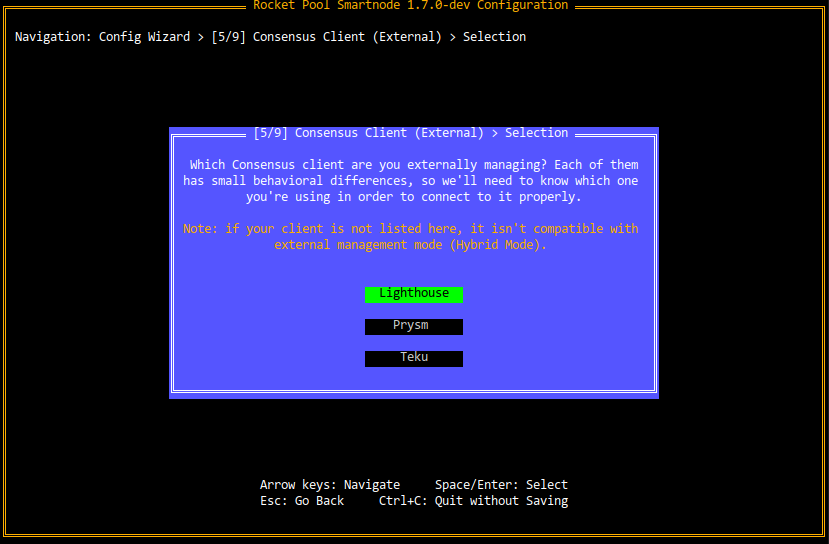
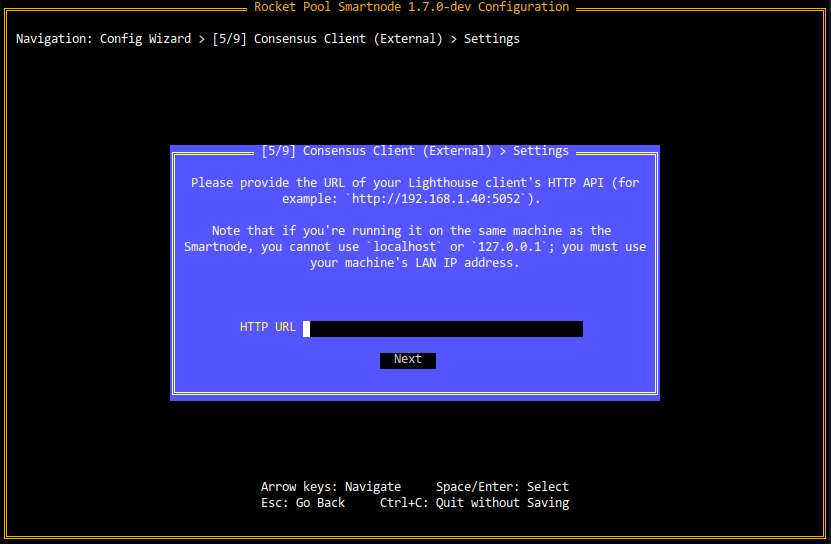
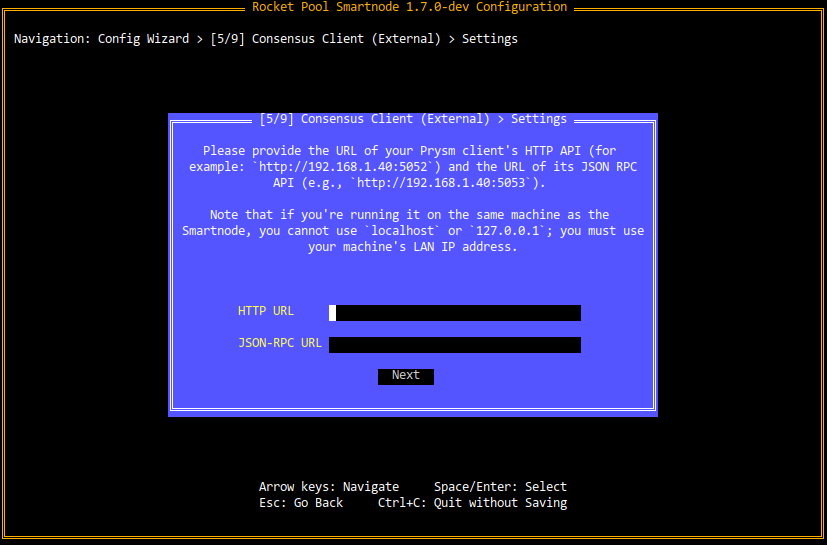
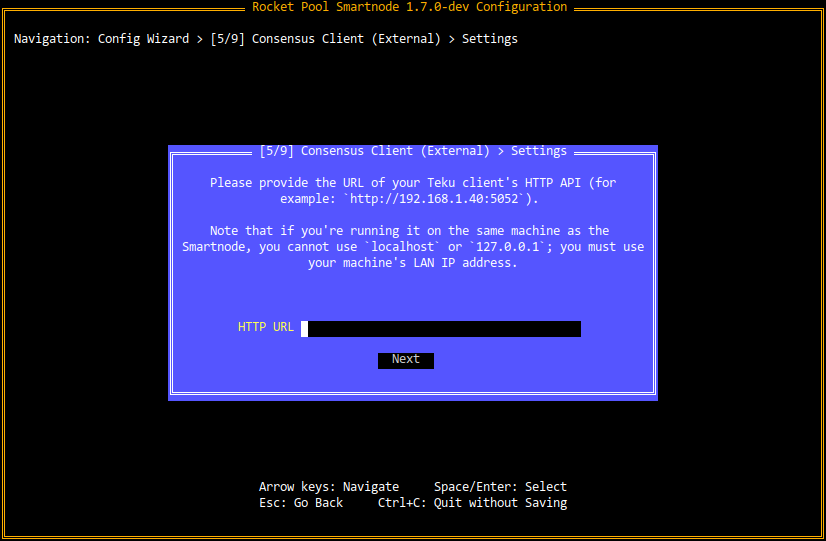
Beacon Chain Checkpoint Syncing
Checkpoint Syncing ist eine sehr nützliche Technik, die einige Beacon Chain-Clients unterstützen. Es ermöglicht Ihrem Beacon-Client, die gesamte Beacon Chain sofort zu synchronisieren, ohne vom Anfang an beginnen und jeden Block nachholen zu müssen. Dies bedeutet, dass Ihr Beacon-Client anstatt Tage zu benötigen, in Minuten bereit sein kann. Alles, was er braucht, ist Zugriff auf einen vorhandenen Beacon-Client, dem Sie vertrauen.
Sie können jeden Beacon Node verwenden, der Zugriff auf seine HTTP-API bietet. Derzeit verwenden viele Node-Betreiber die checkpoint-sync-endpoints - einen Dienst, der es Rocket Pool Node-Betreibern ermöglicht, einfach Checkpoint Sync durchzuführen. Sowohl das Hoodi Testnet als auch das Mainnet werden unterstützt. Eine Liste der Checkpoint Sync-URLs finden Sie über den folgenden Link:
Wählen Sie eine relevante Checkpoint Sync-URL aus und fügen Sie sie im Terminal während rocketpool service config ein, wenn Sie nach einem Checkpoint Sync Provider gefragt werden.
Danach wird Ihr Beacon Node beim ersten Start automatisch eine Verbindung zum Checkpoint Sync Node herstellen und sofort den neuesten Status der Chain abrufen!
Checkpoint Sync tritt nur auf, wenn Sie noch keine Beacon Chain-Daten haben. Mit anderen Worten, wenn Sie normal mit der Synchronisierung beginnen und sich später für Checkpoint Sync entscheiden, müssen Sie zuerst Ihre Chain-Daten entfernen, damit Checkpoint Sync funktioniert. Dies kann einfach mit dem folgenden Befehl durchgeführt werden:
Fallback Node
Ab Version 1.5.0 des Smartnode-Stacks können Sie ein "Fallback" Execution-Client- und Consensus-Client-Paar bereitstellen, das Ihre primären Clients übernehmen kann, wenn diese jemals offline gehen (z. B. weil Sie Geth verwenden und es bereinigen müssen). In dieser Situation ist Ihr primärer Node-Computer immer noch für das Attestieren und Vorschlagen von Blöcken mit den Validator-Schlüsseln Ihrer Minipools verantwortlich, aber er wird sich mit einem externen Computer verbinden, um mit der Execution Layer und den Beacon Chains zu interagieren.
Um mehr über Fallback Nodes zu erfahren, siehe diesen Abschnitt und kehren Sie hierher zurück, wenn Sie fertig sind.
Metriken-Konfiguration
Rocket Pool verfügt über die Möglichkeit, ein detailliertes Dashboard anzuzeigen, das Metriken über die Hardware-Gesundheit Ihres Nodes, Systemupdates, Ihre Validator-Leistung, Ihre Belohnungen, Informationen über das gesamte Rocket Pool-Netzwerk und mehr zeigt:
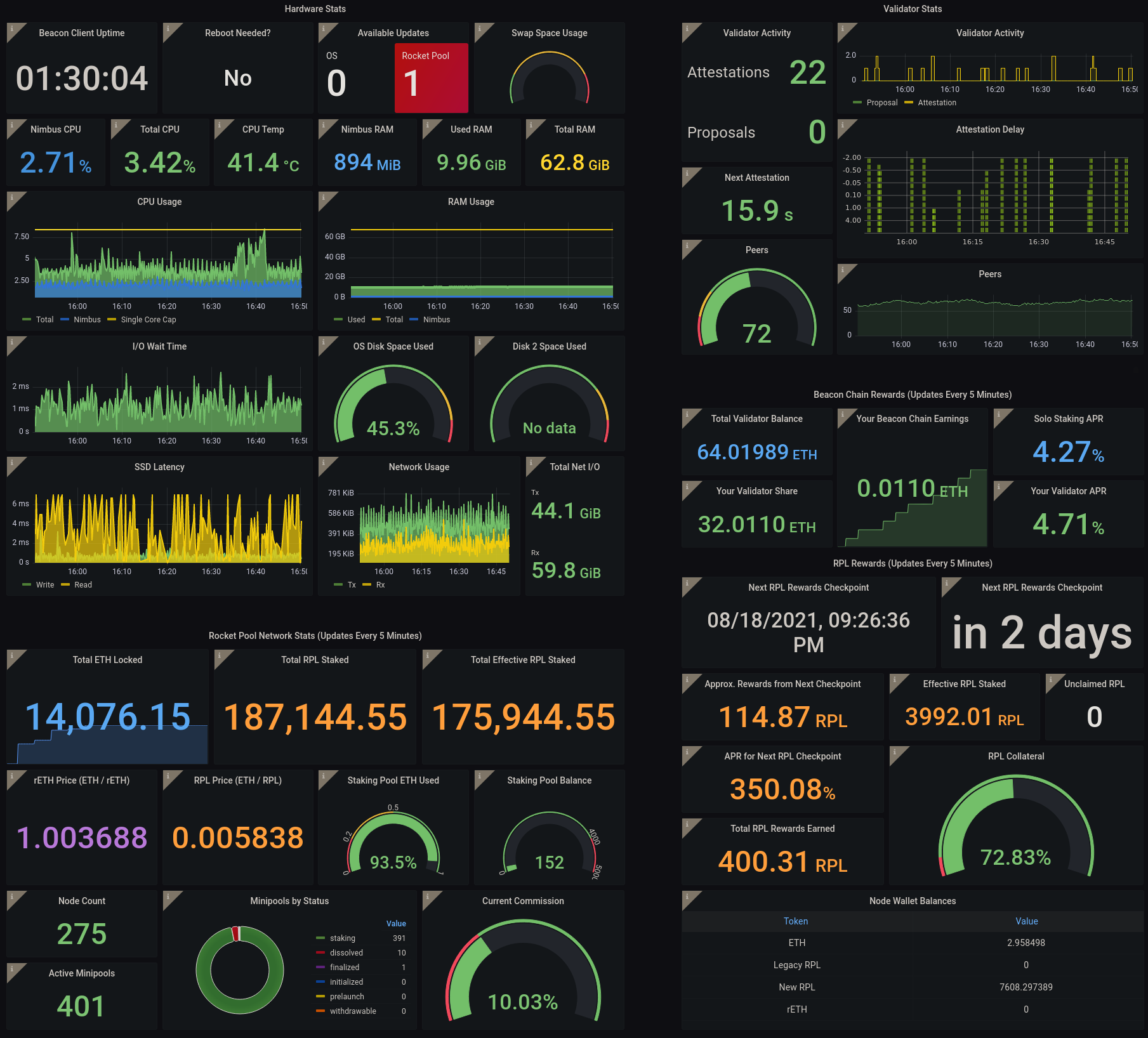
Die nächste Frage im Assistenten wird Sie fragen, ob Sie dies aktivieren möchten:

Wenn Sie es aktivieren möchten, erfahren Sie im Abschnitt Einrichtung des Grafana-Dashboards später im Prozess mehr über die Einrichtung und Verwendung.
Alle von diesem System gesammelten Daten bleiben auf Ihrem Computer. Rocket Pool sammelt keine Telemetrie und sendet sie nicht an einen separaten Dienst. Es ist ausschließlich für Sie da, damit Sie Ihren eigenen Node überwachen können!
MEV-Konfiguration
Seit dem Merge der Execution- und Consensus-Layer im September 2022 haben Ethereum-Validatoren nun die Möglichkeit, Prioritätsgebühren zu verdienen und an Maximal Extractable Value (oder kurz MEV) teilzunehmen.
Ab Smartnode v1.7.0 ist MEV jetzt opt-out, sodass seine Konfiguration als Teil des anfänglichen Setups präsentiert wird, wie Sie auf dem nächsten Bildschirm sehen:
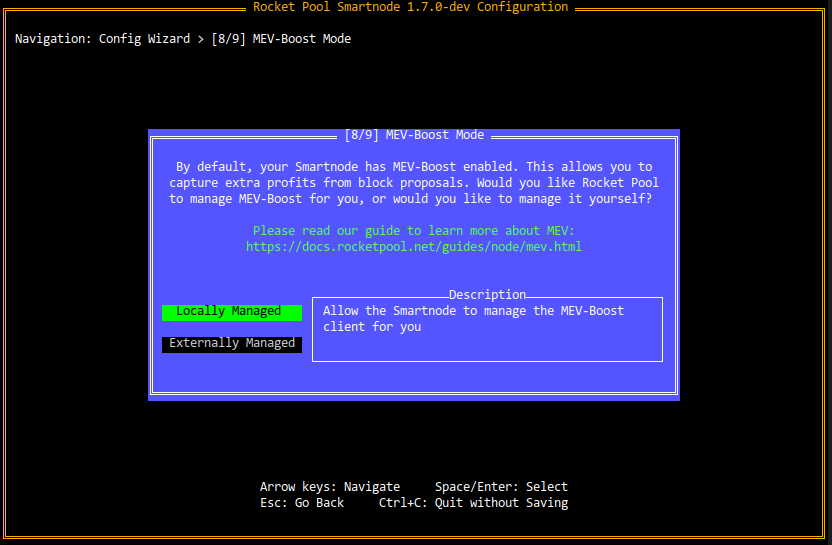
Bitte lesen Sie unseren MEV-Leitfaden, um mehr über MEV, seine Konfiguration und was in diesem Abschnitt des Assistenten zu tun ist, zu erfahren. Kehren Sie hierher zurück, wenn Sie fertig sind.
Abschluss
Nach dieser Frage haben Sie die Einrichtung des Smartnode abgeschlossen! Sie werden den folgenden Dialog sehen:
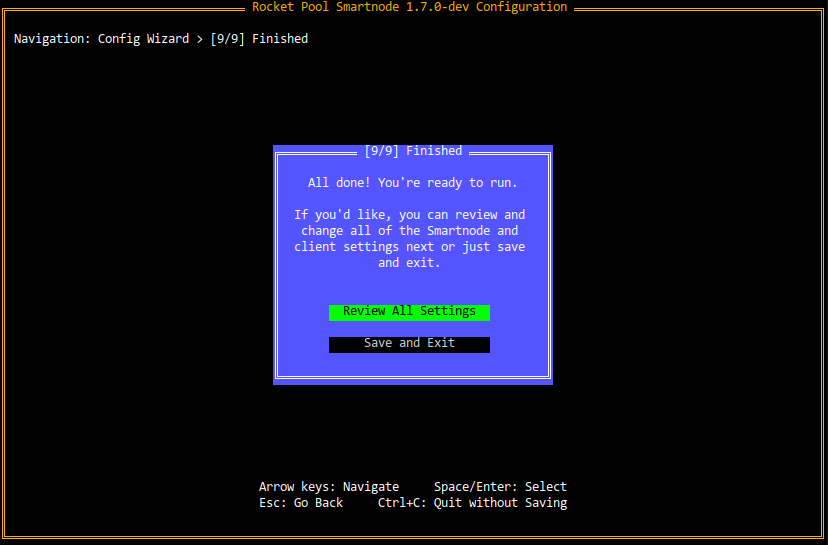
Wenn Sie mit Ihrer Einrichtung zufrieden sind und bereit sind, den Smartnode zu starten, klicken Sie hier auf Save and Exit und gehen Sie als Nächstes zum Abschnitt Sicherung Ihres Nodes.
Wenn Sie alle Einstellungen überprüfen und viele zusätzliche Einstellungen anpassen möchten, die nicht im Assistenten enthalten waren, klicken Sie auf Review All Settings und gehen Sie zum nächsten Abschnitt.
Konfiguration über die Einstellungsverwaltung
Wenn Sie rocketpool service config bereits ausgeführt haben, wird Ihnen anstelle des Assistenten der Bildschirm Einstellungsverwaltung angezeigt:
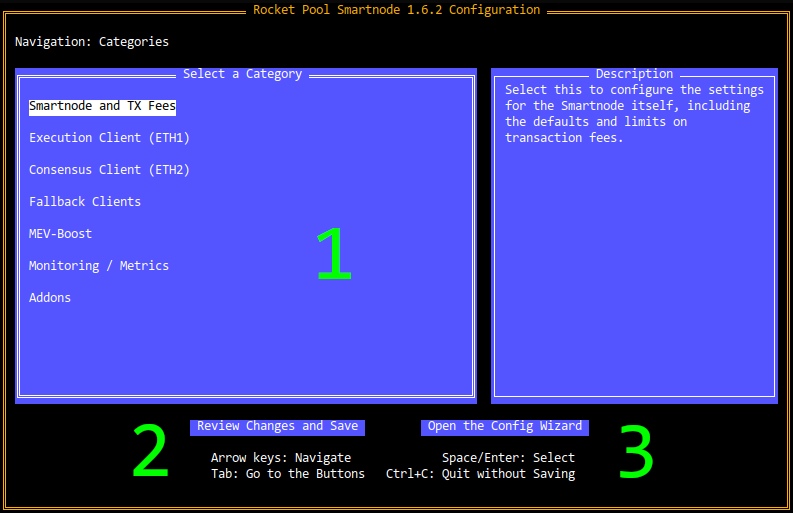
Es gibt drei Hauptfunktionen auf diesem Bildschirm:
- Die Kategorieliste, mit der Sie in die Einstellungen für jede Kategorie des Smartnode-Stacks einsteigen können
- Die Schaltfläche Änderungen überprüfen und speichern, die Sie verwenden können, wenn Sie bereit sind zu sehen, welche Einstellungen Sie geändert haben, und die aktualisierte Konfiguration zu speichern
- Die Schaltfläche Konfigurations-Assistenten öffnen, die Sie zum Setup-Assistenten führt, wenn Sie diese Oberfläche stattdessen bevorzugen
Um die Einstellungsverwaltung zu verwenden, drücken Sie die Pfeiltasten (hoch/runter/links/rechts), um zwischen Optionen auf der Startseite zu navigieren.
Drücken Sie Tab, um zwischen der Kategorieliste (1) und den Schaltflächen (2 und 3) am unteren Bildschirmrand zu wechseln.
Die aktuell ausgewählte Schaltfläche wird grün hervorgehoben.
Drücken Sie Enter oder Leertaste, um eine Schaltfläche auszuwählen, analog zum Klicken mit der Maus.
Halten Sie Strg gedrückt und drücken Sie C jederzeit, um die Einstellungsverwaltung zu beenden, ohne etwas zu speichern.
Während Sie durch die Kategorieliste scrollen, erscheint für jede Option eine hilfreiche Beschreibung im Beschreibungsfeld rechts auf dem Bildschirm. Fühlen Sie sich frei, sie zu erkunden; nichts wird gespeichert, bis Sie den Überprüfungsdialog über die Schaltfläche Änderungen überprüfen und speichern durchlaufen, und Sie können jederzeit Strg+C drücken, um zu beenden, ohne zu speichern, sodass Sie nicht versehentlich etwas durcheinanderbringen, indem Sie mit den Einstellungen hier spielen.
Konfiguration der Einstellungen
Wählen Sie vom Startbildschirm aus eine der Kategorien mit der Enter-Taste, um die Einstellungen für diese Kategorie anzuzeigen.
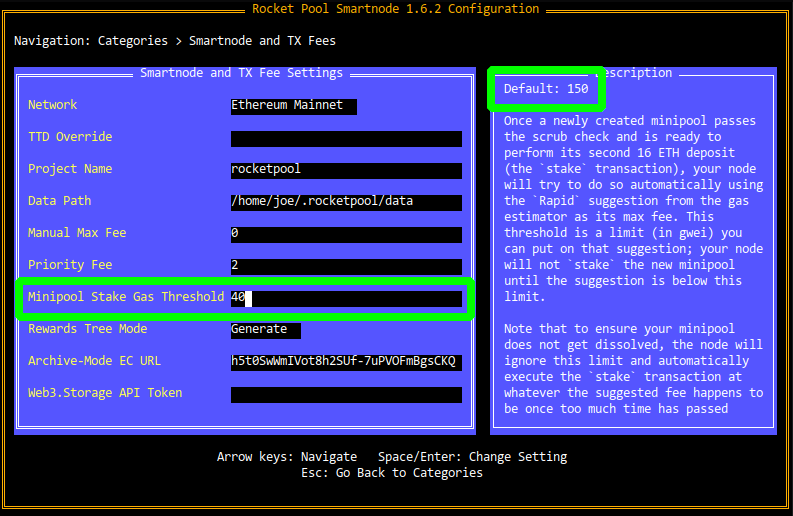
Hier ist zum Beispiel der Bildschirm für die Kategorie Smartnode und TX-Gebühren:
Verwenden Sie die Pfeiltasten, um zwischen den Einstellungen auf- und abwärts zu navigieren.
Die aktuell ausgewählte hat am Ende ein weißes Quadrat (wenn es sich um ein Textfeld oder ein Kontrollkästchen handelt) oder wird weiß hervorgehoben (wenn es sich um ein Dropdown handelt).
Drücken Sie Escape, um zum Startbildschirm der Einstellungsverwaltung zurückzukehren, wenn Sie fertig sind.
Während Sie durch die Einstellungen scrollen, zeigt jede eine kurze Beschreibung dessen, was sie tut, im Beschreibungsfeld rechts. Es zeigt auch den Standardwert dort an, falls Sie ihn auf seine ursprüngliche Einstellung zurücksetzen möchten.
In diesem Beispiel ist die Einstellung RPL Claim Gas Threshold aktuell ausgewählt (hervorgehoben mit einem grünen Rahmen auf der linken Seite des Bildschirms).
Sie wurde auf 40 geändert, aber Sie können sehen, dass sie einen Standardwert von 150 in der oberen rechten Ecke hat (oben im Beschreibungsfeld).
Zur Erinnerung: Nichts wird auf die Festplatte gespeichert, bis Sie den Überprüfungsdialog über die Schaltfläche Änderungen überprüfen und speichern durchlaufen. Sie werden ermutigt, alle Einstellungen zu erkunden, um mehr über sie zu erfahren und zu sehen, was Ihr Smartnode kann!
Die Einstellungstypen und ihre Verwendung
Die Einstellungsverwaltung verwendet die folgenden Einstellungstypen und UI-Elemente:
Textfelder
Textfelder werden verwendet, um beliebige Textzeichenfolgen oder Zahlen einzugeben. Sie sehen so aus:
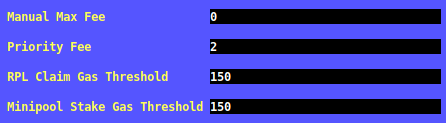
Geben Sie Ihre gewünschten Werte ein, dann drücken Sie Enter oder verwenden Sie die Pfeiltasten, um zu einer anderen Einstellung zu navigieren, um Ihre Änderungen zu speichern.
Wenn Sie dies nicht tun, nimmt die Einstellungsverwaltung an, dass Sie diese Einstellung noch aktualisieren, und markiert sie noch nicht als geändert.
Dropdowns
Dropdowns werden verwendet, um eine Option aus einer Liste von Auswahlmöglichkeiten auszuwählen. Sie sehen so aus (wenn sie geöffnet sind):
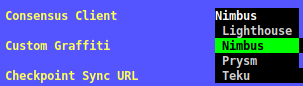
Das grüne Element ist dasjenige, das aktuell ausgewählt ist.
Verwenden Sie die Pfeiltasten, um Optionen zu ändern - dabei wird das Beschreibungsfeld rechts aktualisiert, um Ihnen mehr über die aktuell ausgewählte Option zu erzählen.
Wenn Sie mit Ihrer Wahl zufrieden sind, drücken Sie Enter, um die ausgewählte Option auszuwählen, und das Dropdown wird geschlossen und zeigt die Option an, die aktuell ausgewählt ist:
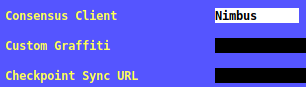
Kontrollkästchen
Kontrollkästchen werden für einfache Ja/Nein-Fragen verwendet. Sie sehen so aus:

Wenn sie aktiviert sind, haben sie ein X in der Mitte, wie Sie oben sehen.
Wenn sie nicht aktiviert sind, sind sie einfach leer, wie hier:

Um die Einstellung zu ändern, wählen Sie sie einfach aus und drücken Sie Enter.
Änderungen speichern
Wenn Sie mit Ihren Änderungen zufrieden sind und sie vor dem Speichern überprüfen möchten, drücken Sie die Schaltfläche Änderungen überprüfen und speichern auf dem Startbildschirm.
Zur Erinnerung: Um dorthin zu gelangen, drücken Sie die Tab-Taste.
Sie werden mit einer Ansicht konfrontiert, die so aussieht:
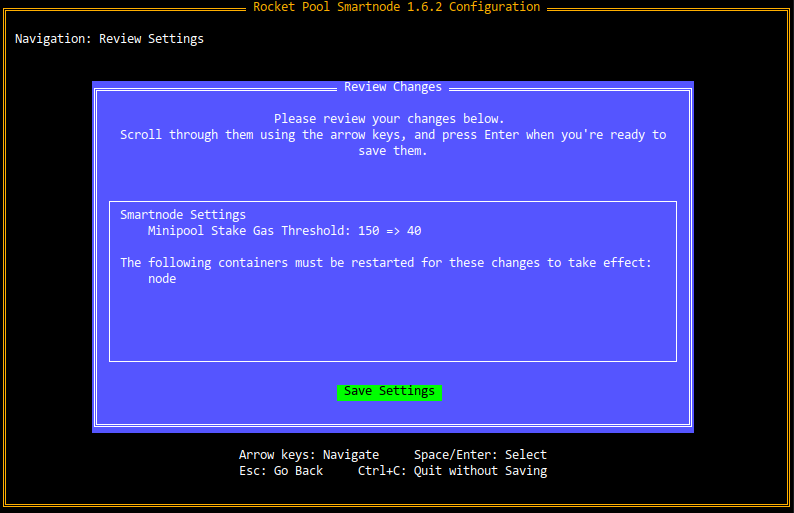
Das Überprüfungsfeld hier zeigt alle Einstellungen, die Sie geändert haben, und zeigt die alten Werte und die neuen an.
Zum Beispiel zeigt die erste Zeile hier, dass der RPL Claim Gas Threshold 150 war und auf 40 geändert wurde.
Es zeigt Ihnen auch, welche Container von den Einstellungen betroffen sind, die Sie geändert haben, und bietet an, sie für Sie neu zu starten, nachdem Sie Ihre Änderungen gespeichert haben.
An diesem Punkt wurden Ihre Änderungen noch nicht gespeichert.
Wenn Sie zurückgehen und etwas ändern möchten, drücken Sie Escape, um zum Startbildschirm zurückzukehren.
Wenn Sie mit den Änderungen zufrieden sind, drücken Sie Enter, um die neue Konfiguration auf die Festplatte zu speichern.
Sie verlassen dann die Terminal-UI und werden mit einer Nachricht wie dieser konfrontiert:
Drücken Sie y und Enter, wenn Sie Ihre neuen Konfigurationsänderungen automatisch anwenden und die betroffenen Container neu starten möchten.
Drücken Sie n und Enter, wenn Sie andere Dinge tun möchten, bevor Sie sie neu starten, und es später manuell tun.
In jedem Fall ist Ihre Konfiguration abgeschlossen!
Sie können eine Fehlermeldung wie die folgende sehen:
Dies ist eigentlich kein Fehler, es ist einfach ein kosmetischer Fehler. Sie können es sicher ignorieren.
Wenn Sie Mac OS ausführen, können Sie ein Problem sehen, das sich über node_exporter beschwert. Sie müssen diese Befehle ausführen, um es zu beheben.
Ersetzen Sie den gesamten Inhalt der Datei durch:
dann schließlich rocketpool service start.
Konfiguration über die Kommandozeile
Wenn Sie den Smartnode in einer kopflosen Umgebung verwenden, in der Sie nicht mit der Terminal-UI interagieren können, können Sie Ihren Node stattdessen über die Kommandozeile konfigurieren.
Der Befehl rocketpool service config akzeptiert als Argumente jede Einstellung, die normalerweise über die Terminal-UI konfiguriert werden kann.
Führen Sie den folgenden Befehl aus, um eine Liste von ihnen zu sehen (beachten Sie, dass sie ziemlich lang ist):
Die Ausgabe sieht folgendermaßen aus:
Jede Option hat ihren Namen, ihren Typ, ihren Standardwert und (wenn es sich um einen Auswahlparameter handelt) ihre Optionen. Mit diesem Text können Sie die gewünschte(n) Option(en) finden und über die entsprechenden Argumente angeben.
Dieser Befehl baut auf Ihrer vorhandenen Konfiguration auf. Wenn Sie also bereits einige Einstellungen gespeichert haben und nur andere ändern möchten, müssen Sie sie nicht wiederholen. Es werden nur Einstellungen aktualisiert, die Sie als Argumente für diesen Befehl angeben.
Nächste Schritte
Sobald Sie Ihren Node so konfiguriert haben, wie Sie es möchten, sind Sie bereit, Ihr Betriebssystem zu sichern, um Ihren Node zu schützen. Gehen Sie als Nächstes zum Abschnitt Sicherung Ihres Nodes.