
Auf Updates prüfen
Eine der Verantwortlichkeiten eines Node Operators ist sicherzustellen, dass Ihr System mit den neuesten Sicherheitspatches auf dem neuesten Stand ist. Automatische Updates sind praktisch, können aber den Betrieb Ihres Nodes beeinträchtigen, daher kann es vorzuziehen sein, sie manuell auszuführen. In jedem Fall müssen Sie sicherstellen, dass Ihre Maschine regelmäßig gepatcht wird!
In den meisten Fällen erfordert ein Update keine Ausfallzeit von mehr als einigen Minuten. Sie könnten besorgt sein, dass eine solche Ausfallzeit Ihr Beacon Chain Guthaben negativ beeinflusst. Seien Sie versichert, die Strafe für eine so kurze Offline-Zeit ist völlig vernachlässigbar.
Jede verpasste Attestierung bestraft Sie mit etwas weniger als dem Betrag, den Sie für eine erfolgreiche Attestierung verdienen würden. Als Faustregel gilt: Wenn Sie eine Stunde offline sind, verdienen Sie alles wieder zurück, nachdem Sie eine Stunde lang wieder online sind.
Beachten Sie auch, dass es absolut keine Chance gibt, dass Sie durch kurzes Offline-Gehen geslasht werden. Slashing tritt nur auf, wenn Sie das Netzwerk angreifen, und Offline-Gehen für Wartungsarbeiten zählt nicht als Angriff auf das Netzwerk.
Bitte halten Sie Ihre Systeme auf dem neuesten Stand - machen Sie sich keine Sorgen über die Ausfallzeitstrafen!Aktualisierung Ihres Betriebssystems
Sie sollten häufig den Paketmanager oder Update-Dienst Ihres Betriebssystems überprüfen, um sicherzustellen, dass Sie neue wichtige Sicherheitspatches schnell anwenden. Die genauen Anweisungen variieren für jedes Betriebssystem und können in der Dokumentation Ihres Systems gefunden werden, aber hier sind einige Beispiele.
Geben Sie in einem Terminal Folgendes ein:
Dies greift auf die Paketserver zu und überprüft, ob für eines Ihrer installierten Pakete neue Versionen verfügbar sind. Wenn Updates verfügbar sind, sieht die Ausgabe so aus:
Sie können die Updates mit folgendem Befehl installieren:
Dies zeigt Ihnen die Liste der Pakete, die aktualisiert werden sollen, und wenn die Gesamtinstallationsgröße groß genug ist, zeigt es Ihnen die Größe an und fordert Sie auf zu bestätigen, dass Sie akzeptieren:
Stellen Sie sicher, dass Sie genügend Speicherplatz zur Verfügung haben, drücken Sie dann y und Enter, um den Update-Prozess zu starten.
Sobald der Fortschrittsbalken fertig ist und Sie zurück zur Terminal-Eingabeaufforderung gelangen, führen Sie folgenden Befehl aus, um alte Versionen von Paketen aufzuräumen, die gerade ersetzt wurden:
Prüfen Sie als Nächstes, ob Ihr System neu gestartet werden muss:
Wenn der obige Befehl No such file or directory ausgibt, ist kein Neustart erforderlich und Sie können den folgenden Schritt überspringen.
Wenn der Befehl jedoch *** System restart required *** ausgibt, sollten Sie Ihre Maschine neu starten, um die Updates abzuschließen, sobald es Ihnen möglich ist:
Rocket Pool wird ordnungsgemäß heruntergefahren und automatisch mit dem System wieder hochfahren, sobald es neu gestartet wird.
Aktualisierung des Smartnode Stacks
Gelegentlich wird Rocket Pool eine neue Version des Smartnode Stacks veröffentlichen. Updates können neue Versionen der CLI oder der Rocket Pool Docker-Container sowie neue Versionen der Execution und Consensus Clients enthalten.
Der zuverlässigste Weg, um über neue Releases informiert zu werden, ist das Abonnement des Rocket Pool Discord-Servers; sie werden immer im Releases-Kanal gepostet und Sie erhalten eine Benachrichtigung.
Beachten Sie, dass das Ausführen von apt update die Node-Software nicht aktualisiert.
Dies muss manuell mit den folgenden Schritten erfolgen.
Wenn Sie das Smartnode-Upgrade abgeschlossen haben, wird das Grafana-Dashboard weiterhin anzeigen, dass ein Update verfügbar ist. Es wird automatisch innerhalb eines Tages gelöscht, wenn das System das nächste Mal automatisch nach Updates sucht.
Wenn Sie es sofort nach dem Update löschen möchten, führen Sie einfach aus:sudo apt updateWenn Sie Ihre CPU-Architektur nicht kennen, können Sie den folgenden Befehl ausführen, um sie herauszufinden:
x86_64 dasselbe ist wie x64 und amd64.
Beachten Sie, dass aarch64 dasselbe ist wie arm64.Die Schritte zum Upgrade hängen davon ab, welchen Modus Ihr Node verwendet. Wählen Sie aus den folgenden Optionen:
Stoppen Sie die Rocket Pool Dienste:
Laden Sie die neue Smartnode CLI herunter:
Für x64-Systeme (die meisten normalen Maschinen):
Für arm64-Systeme:
Führen Sie nun den Installationsbefehl aus:
Das -d-Flag weist ihn an, Systemabhängigkeiten wie Docker zu ignorieren, da Sie diese bereits haben.
Wenn Sie sehen möchten, was sich geändert hat, öffnen Sie den Settings Manager - die Review-Seite zeigt Ihnen, was neu ist:
Wenn Sie fertig sind, starten Sie Rocket Pool wieder:
Überprüfen Sie schließlich die Version, um sicherzustellen, dass sowohl CLI als auch Smartnode Stack auf dem neuesten Stand sind:
Die Ausgabe sollte ungefähr so aussehen:
Sowohl Client als auch Service sollten mit der neuen Release-Version übereinstimmen.
Manuelles Aktualisieren des Execution oder Consensus Clients
Jede neue Version des Smartnode Stacks enthält aktualisierte Referenzen auf die neuesten kompatiblen Versionen der Execution und Consensus Docker-Container. In einigen Fällen möchten Sie jedoch möglicherweise einen dieser Clients aktualisieren, bevor Sie auf eine neue Smartnode Stack-Version warten. Dieser Abschnitt zeigt Ihnen, wie Sie genau das tun.
Das Aktualisieren auf neue Client-Versionen ist im Docker-Modus einfach.
Öffnen Sie zunächst den Settings Manager:
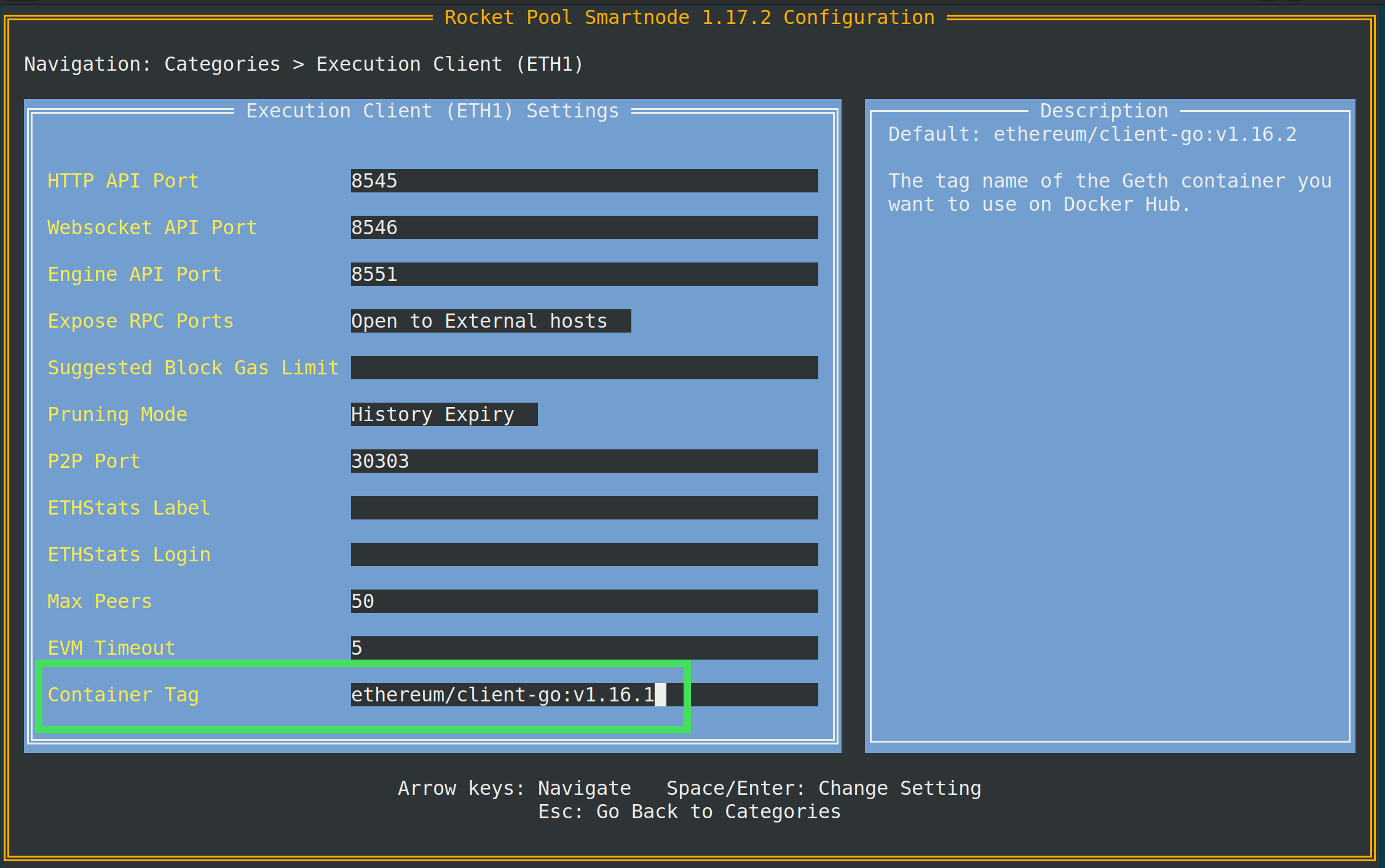
Um die Execution Client-Version zu ändern, gehen Sie zur Kategorie Execution Client. Ändern Sie die Einstellung Container Tag:
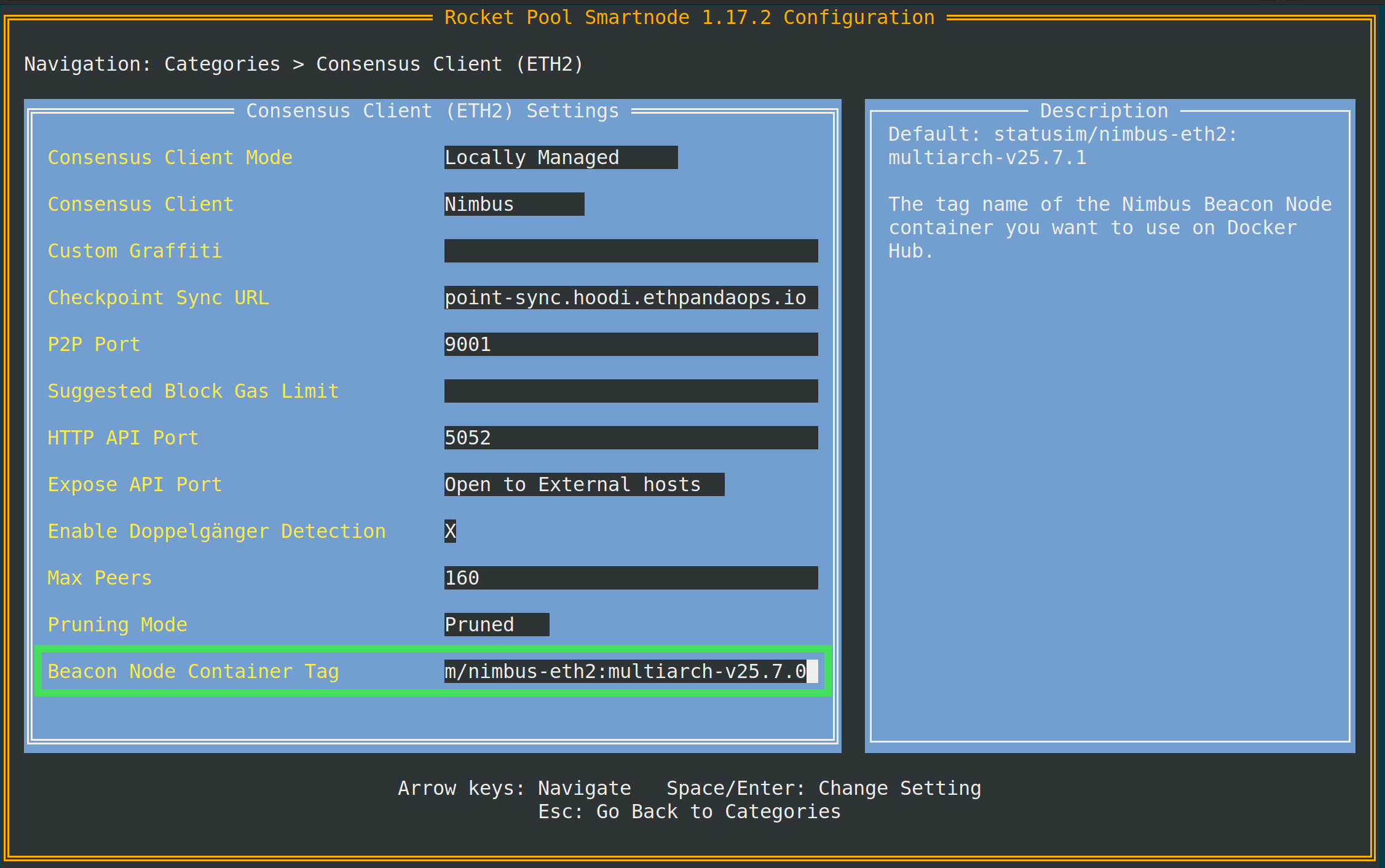
Um die Consensus Client-Version zu ändern, gehen Sie zur Kategorie Consensus Client. Ändern Sie die Einstellung Beacon Node Container Tag:
Wenn Sie mit Ihren Änderungen zufrieden sind, speichern und beenden Sie wie gewohnt. Der Smartnode wird anbieten, alle betroffenen Container automatisch neu zu starten.