
Verificando Atualizações
Uma das responsabilidades de um Node Operator é garantir que o seu sistema esteja atualizado com os patches de segurança mais recentes. Atualizações automáticas são convenientes, mas podem interferir com a operação do seu nó, então pode ser preferível executá-las manualmente. Em qualquer caso, você deve garantir que a sua máquina seja regularmente corrigida!
Na maioria das vezes, a atualização não exigirá que o seu sistema fique inativo por mais de alguns minutos. Você pode estar preocupado que esse tempo de inatividade afete negativamente o seu saldo na Beacon Chain. Fique tranquilo, a penalidade por ficar offline por um período tão curto é completamente negligenciável.
Cada atestação que você perder irá penalizá-lo por um pouco menos do que a quantia que você ganharia de uma atestação bem-sucedida. Como regra geral, se você ficar offline por uma hora, você recuperará tudo isso depois de ficar online novamente por uma hora.
Observe também que não há absolutamente nenhuma chance de você ser slashed por ficar offline por um curto período. Slashing só ocorre se você atacar a rede, e ficar offline para manutenção não conta como atacar a rede.
Por favor, mantenha seus sistemas atualizados - não se preocupe com as penalidades por tempo de inatividade!Atualizando o Sistema Operacional
Você deve verificar frequentemente o gerenciador de pacotes ou serviço de atualização do seu Sistema Operacional para garantir que aplique rapidamente quaisquer novos patches de segurança importantes. As instruções exatas variam para cada Sistema Operacional e podem ser encontradas na documentação do seu sistema, mas aqui estão alguns exemplos.
Em um terminal, digite o seguinte:
Isso acessará os servidores de pacotes e verificará se algum dos seus pacotes instalados tem novas versões disponíveis. Se houver atualizações disponíveis, a saída será assim:
Você pode instalar as atualizações com o seguinte comando:
Isso mostrará a lista de pacotes que estão prestes a ser atualizados e, se o tamanho total da instalação for grande o suficiente, mostrará o tamanho e solicitará que você confirme que aceita:
Certifique-se de que você tem espaço suficiente disponível para fazer isso, depois pressione y e Enter para iniciar o processo de atualização.
Assim que a barra de progresso terminar e você retornar ao prompt do terminal, execute o seguinte comando para limpar quaisquer versões antigas dos pacotes que acabaram de ser substituídos:
Em seguida, verifique se o seu sistema precisa ser reiniciado:
Se o comando acima imprimir No such file or directory, então a reinicialização não é necessária e você pode pular a etapa abaixo.
No entanto, se o comando imprimir *** System restart required ***, então você deve reiniciar sua máquina para terminar de aplicar as atualizações quando puder:
Rocket Pool será desligado graciosamente e iniciará automaticamente de volta com o sistema assim que ele reiniciar.
Atualizando o Smartnode Stack
Ocasionalmente, Rocket Pool lançará uma nova versão do Smartnode stack. As atualizações podem conter novas versões do CLI ou dos containers Docker do Rocket Pool, bem como novas versões dos clientes Execution e Consensus.
A maneira mais consistente de descobrir sobre novos lançamentos é assinar o servidor Discord do Rocket Pool; eles sempre serão postados no canal Releases e você receberá uma notificação.
Note que executar apt update não atualizará o software do nó.
Isso deve ser feito manualmente usando as etapas abaixo.
Quando você completar a atualização do Smartnode, o dashboard Grafana ainda indicará que há uma atualização disponível. Ele será limpo automaticamente dentro de um dia quando o sistema verificar novamente por atualizações.
Se você quiser limpá-lo imediatamente após a atualização, simplesmente execute:sudo apt updateSe você não sabe a arquitetura da sua CPU, pode executar o seguinte comando para descobrir:
x86_64 é o mesmo que x64 e amd64.
Observe que aarch64 é o mesmo que arm64.As etapas para atualizar dependem de qual modo seu nó usa. Selecione entre as opções abaixo:
Pare os serviços do Rocket Pool:
Baixe o novo CLI do Smartnode:
Para sistemas x64 (a maioria das máquinas normais):
Para sistemas arm64:
Agora execute o comando de instalação:
A flag -d diz para ignorar dependências do sistema como Docker, já que você já as tem.
Se você gostaria de ver o que mudou, abra o Settings Manager - a página Review mostrará o que é novo:
Quando terminar, inicie o Rocket Pool novamente:
Finalmente, verifique a versão para ter certeza de que o CLI e o Smartnode stack estão ambos atualizados:
A saída deve parecer algo assim:
Tanto o cliente quanto o serviço devem corresponder à nova versão de lançamento.
Atualizando Manualmente o Cliente Execution ou Consensus
Cada novo lançamento do Smartnode stack virá com referências atualizadas para as versões compatíveis mais recentes dos containers Docker Execution e Consensus. Em alguns casos, no entanto, você pode querer atualizar um desses clientes antes de esperar por um novo lançamento do Smartnode stack. Esta seção mostrará como fazer exatamente isso.
Atualizar para novas versões de clientes é fácil no modo Docker.
Comece abrindo o Settings Manager:
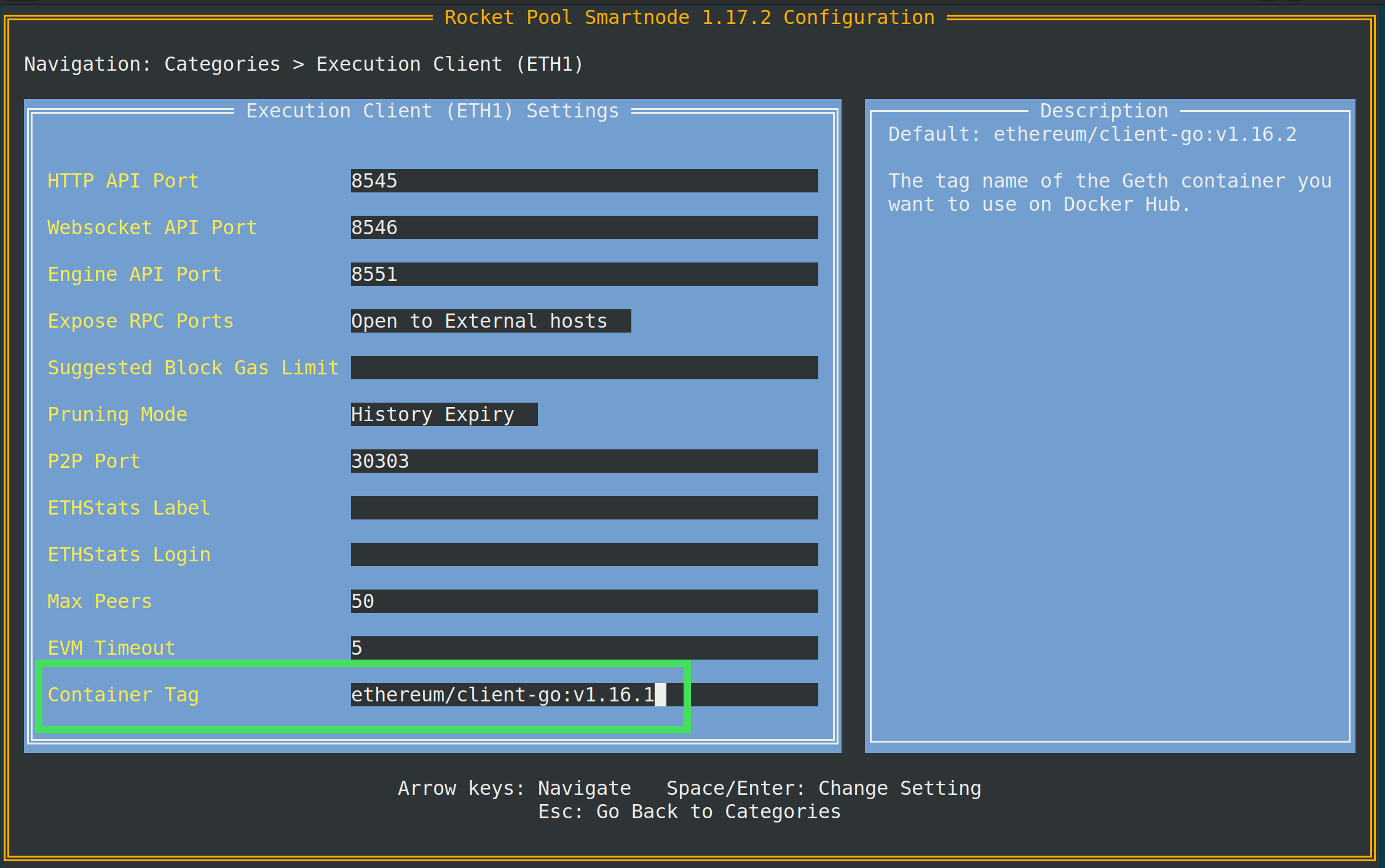
Para mudar a versão do cliente Execution, vá para a categoria Execution Client. Modifique a configuração Container Tag:
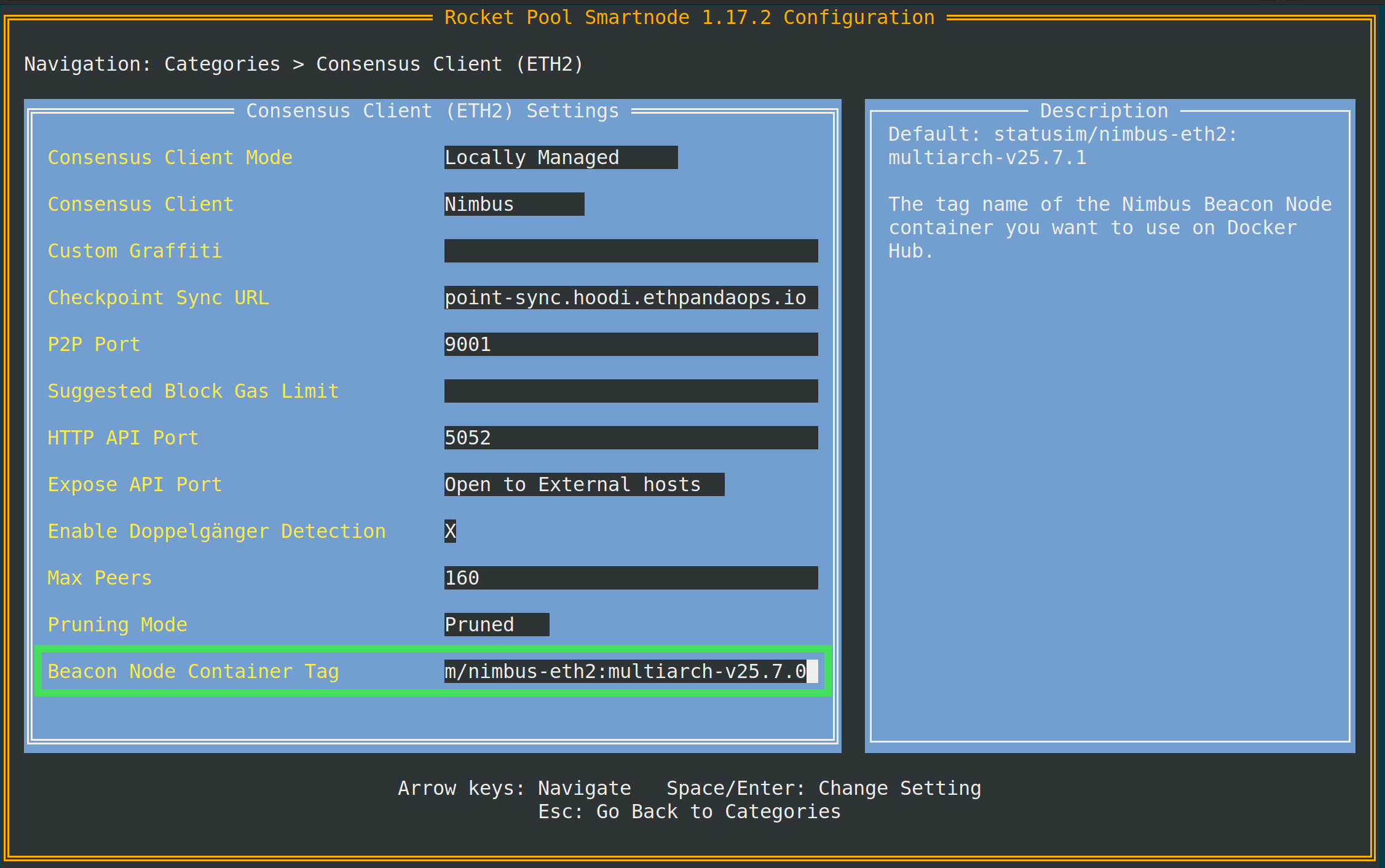
Para mudar a versão do cliente Consensus, vá para a categoria Consensus Client. Modifique a configuração Beacon Node Container Tag:
Quando estiver satisfeito com suas alterações, salve e saia como de costume. O Smartnode oferecerá reiniciar todos os containers afetados automaticamente.