
Verifica degli Aggiornamenti
Una delle responsabilità di un operatore di nodi è assicurarsi che il tuo sistema sia aggiornato con le ultime patch di sicurezza. Gli aggiornamenti automatici sono convenienti ma possono interferire con il funzionamento del tuo nodo, quindi potrebbe essere preferibile eseguirli manualmente. In ogni caso, devi assicurarti che la tua macchina sia regolarmente aggiornata!
La maggior parte delle volte, l'aggiornamento non richiederà che il tuo sistema sia inattivo per più di pochi minuti. Potresti essere preoccupato che tale tempo di inattività influenzi negativamente il tuo saldo sulla Beacon Chain. Stai tranquillo, la penalità per essere offline per un periodo così breve è completamente trascurabile.
Ogni attestazione che manchi ti penalizzerà per un importo leggermente inferiore a quello che guadagneresti da un'attestazione riuscita. Come regola pratica, se sei offline per un'ora, recupererai tutto dopo essere stato online per un'ora di nuovo.
Nota anche che non c'è assolutamente alcuna possibilità che tu venga slashed andando offline per un breve periodo. Lo slashing si verifica solo se attacchi la rete, e andare offline per manutenzione non conta come attaccare la rete.
Per favore mantieni i tuoi sistemi aggiornati - non preoccuparti delle penalità per il tempo di inattività!Aggiornamento del Sistema Operativo
Dovresti controllare frequentemente il gestore pacchetti o il servizio di aggiornamento del tuo Sistema Operativo per assicurarti di applicare rapidamente eventuali nuove importanti patch di sicurezza. Le istruzioni esatte variano per ogni Sistema Operativo e possono essere trovate nella documentazione del tuo sistema, ma ecco alcuni esempi.
In un terminale, digita quanto segue:
Questo accederà ai server dei pacchetti e verificherà se uno qualsiasi dei tuoi pacchetti installati ha nuove versioni disponibili. Se sono disponibili aggiornamenti, l'output sarà simile a questo:
Puoi installare gli aggiornamenti con il seguente comando:
Questo ti mostrerà l'elenco dei pacchetti che stanno per essere aggiornati e, se la dimensione totale dell'installazione è abbastanza grande, ti mostrerà la dimensione e ti chiederà di confermare che accetti:
Assicurati di avere abbastanza spazio disponibile per farlo, quindi premi y e Invio per iniziare il processo di aggiornamento.
Una volta che la barra di avanzamento è terminata e sei tornato al prompt del terminale, esegui il seguente comando per pulire eventuali vecchie versioni di pacchetti che sono stati appena sostituiti:
Successivamente, controlla se il tuo sistema deve essere riavviato:
Se il comando sopra stampa No such file or directory, allora il riavvio non è necessario e puoi saltare il passaggio seguente.
Tuttavia, se il comando stampa *** System restart required ***, allora dovresti riavviare la tua macchina per completare l'applicazione degli aggiornamenti quando puoi:
Rocket Pool si spegnerà correttamente e si riavvierà automaticamente con il sistema una volta riavviato.
Aggiornamento dello Stack Smartnode
Occasionalmente, Rocket Pool rilascerà una nuova versione dello stack Smartnode. Gli aggiornamenti possono contenere nuove versioni della CLI o dei container Docker di Rocket Pool, così come nuove versioni dei client Execution e Consensus.
Il modo più coerente per essere informato sui nuovi rilasci è iscriversi al server Discord di Rocket Pool; saranno sempre pubblicati nel canale Releases e riceverai una notifica.
Nota che eseguire apt update non aggiornerà il software del nodo.
Questo deve essere fatto manualmente usando i passaggi seguenti.
Quando hai completato l'aggiornamento dello Smartnode, il dashboard Grafana indicherà ancora che è disponibile un aggiornamento. Si cancellerà automaticamente entro un giorno quando il sistema controllerà automaticamente gli aggiornamenti la prossima volta.
Se vuoi cancellarlo immediatamente dopo l'aggiornamento, esegui semplicemente:sudo apt updateSe non conosci l'architettura della tua CPU, puoi eseguire il seguente comando per trovarla:
x86_64 è lo stesso di x64 e amd64.
Nota che aarch64 è lo stesso di arm64.I passaggi per aggiornare dipendono dalla modalità che il tuo nodo utilizza. Seleziona dalle opzioni seguenti:
Ferma i servizi Rocket Pool:
Scarica la nuova CLI Smartnode:
Per sistemi x64 (la maggior parte delle macchine normali):
Per sistemi arm64:
Ora esegui il comando di installazione:
Il flag -d gli dice di ignorare le dipendenze di sistema come Docker, dato che le hai già.
Se vuoi vedere cosa è cambiato, apri il Settings Manager - la Pagina di Revisione ti mostrerà cosa c'è di nuovo:
Quando hai finito, avvia di nuovo Rocket Pool:
Infine, controlla la versione per assicurarti che la CLI e lo stack Smartnode siano entrambi aggiornati:
L'output dovrebbe apparire così:
Sia il client che il servizio dovrebbero corrispondere alla nuova versione di rilascio.
Aggiornamento Manuale del Client Execution o Consensus
Ogni nuovo rilascio dello stack Smartnode verrà fornito con riferimenti aggiornati alle ultime versioni compatibili dei container Docker Execution e Consensus. In alcuni casi, tuttavia, potresti voler aggiornare uno di quei client prima di aspettare un nuovo rilascio dello stack Smartnode. Questa sezione ti mostrerà come fare proprio questo.
Aggiornare a nuove versioni del client è facile in modalità Docker.
Inizia aprendo il Settings Manager:
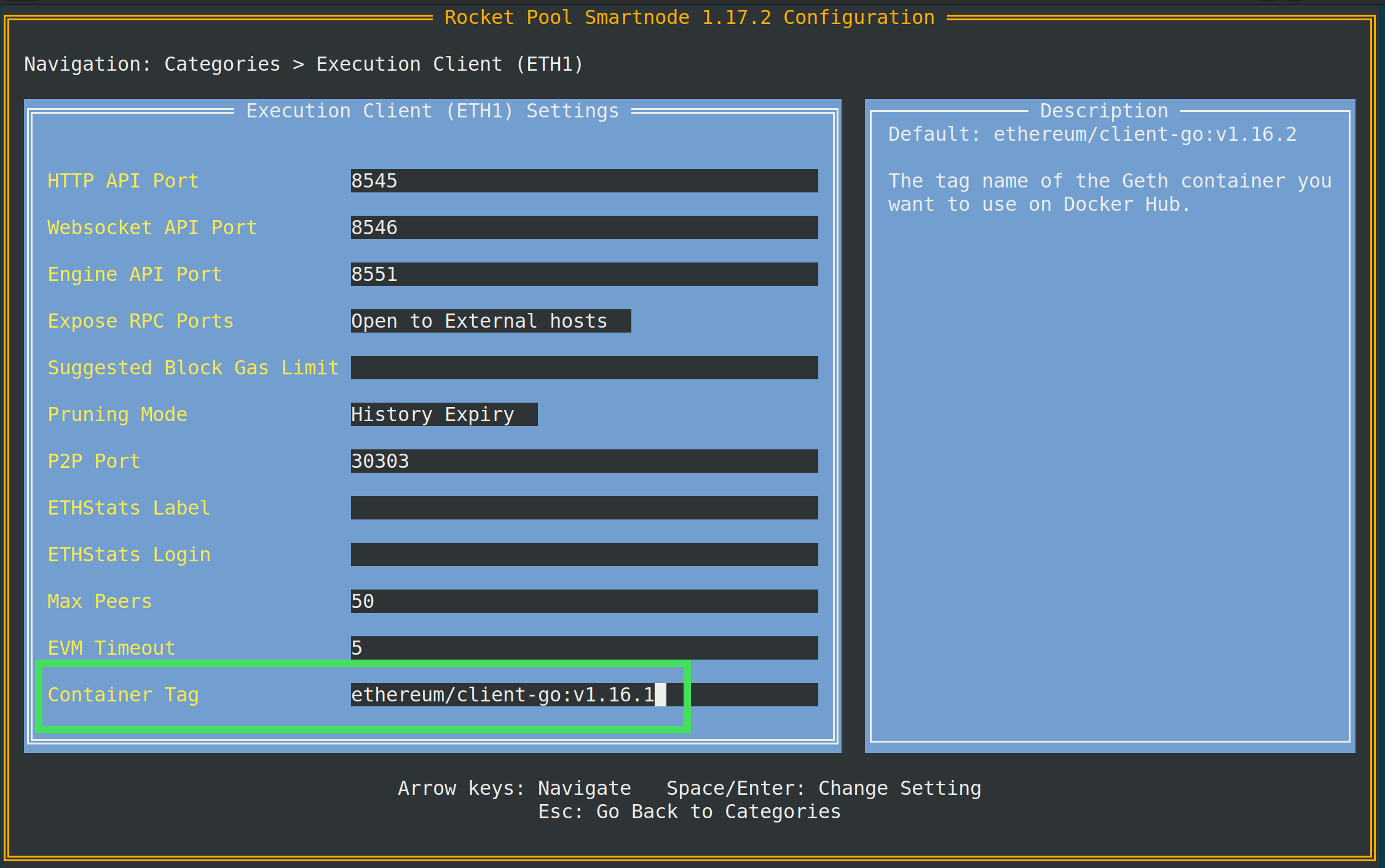
Per cambiare la versione del client Execution, vai alla categoria Execution Client. Modifica l'impostazione Container Tag:
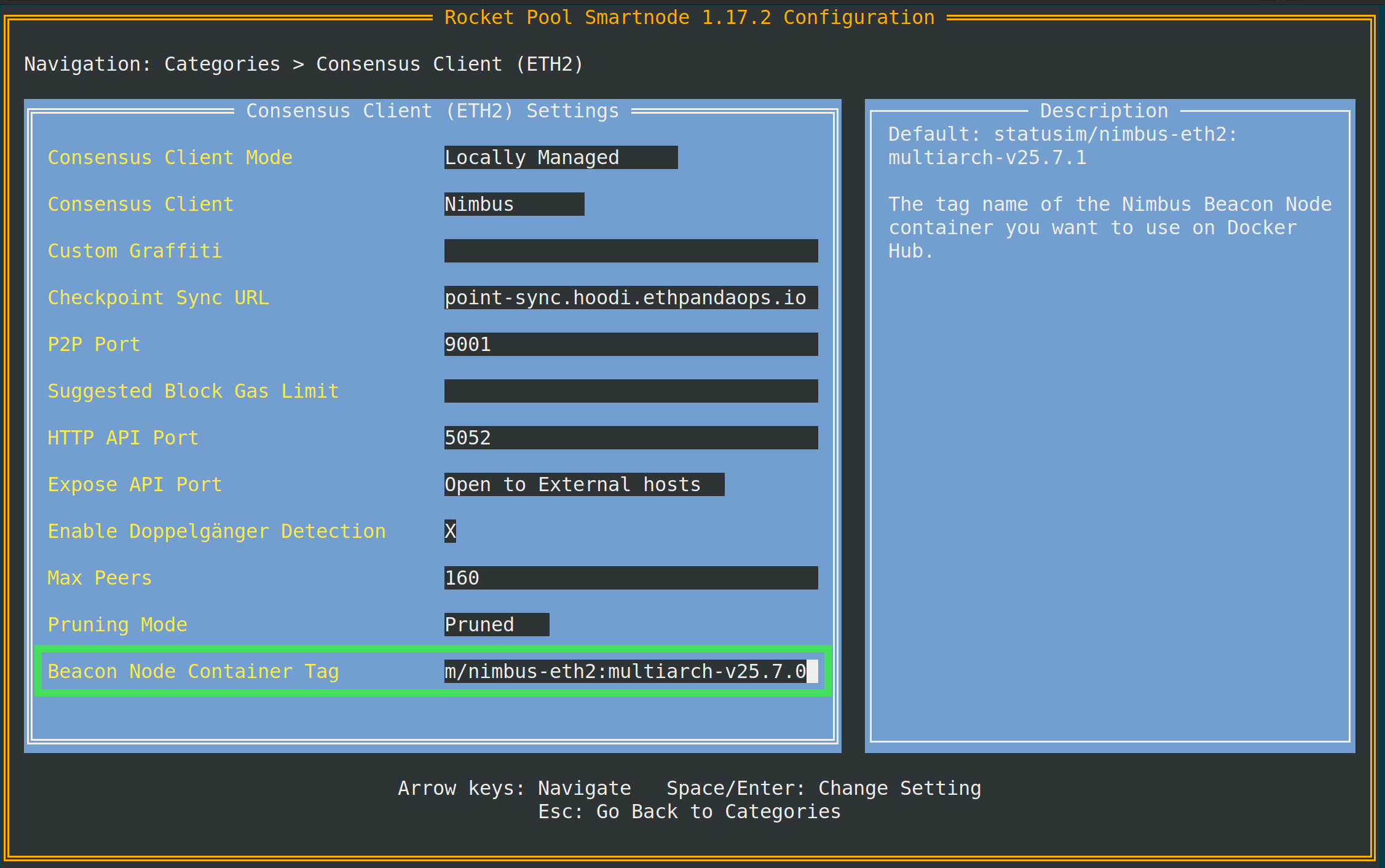
Per cambiare la versione del client Consensus, vai alla categoria Consensus Client. Modifica l'impostazione Beacon Node Container Tag:
Quando sei soddisfatto delle tue modifiche, salva ed esci come al solito. Lo Smartnode si offrirà di riavviare automaticamente tutti i container interessati.