
Configurazione dello Smart Node Stack (Modalità Nativa)
In questa sezione, esamineremo i vari metodi per configurare lo Smart Node se stai utilizzando la configurazione nativa che non utilizza affatto Docker.
Se stai utilizzando una configurazione basata su Docker, visita invece la guida alla configurazione Docker.
Ci sono tre modi per configurarlo:
- Tramite l'interfaccia del wizard - questo è il modo più semplice. Ti pone solo alcune domande di base e utilizza impostazioni predefinite ben testate per il resto. Questo è ciò che ti verrà presentato quando esegui
rocketpool service configper la prima volta. - Tramite l'interfaccia del gestore delle impostazioni - questo ti dà accesso a tutte le impostazioni dello Smart Node in modo da poter personalizzare tutto quanto desideri.
- In modo headless tramite la riga di comando - questa è un'opzione per le persone che eseguono lo Smart Node in un ambiente headless (non interattivo) e hanno bisogno di configurarlo automaticamente.
Scegli quale modalità desideri approfondire dall'elenco qui sopra, oppure scorri semplicemente ciascuna opzione qui sotto.
Configurazione tramite il Wizard
Per configurare lo Smart Node, esegui il comando di configurazione:
Questo avvierà un'interfaccia utente basata su terminale che ti permetterà di configurare rapidamente e facilmente il tuo nodo, oltre a fornire un controllo opzionale granulare sulle impostazioni rilevanti per la modalità nativa.
Se hai già configurato lo Smart Node, verrai invece accolto dal gestore delle impostazioni. Puoi scegliere di riaprire il wizard da lì se lo preferisci, e tutte le tue impostazioni esistenti saranno preselezionate per te.
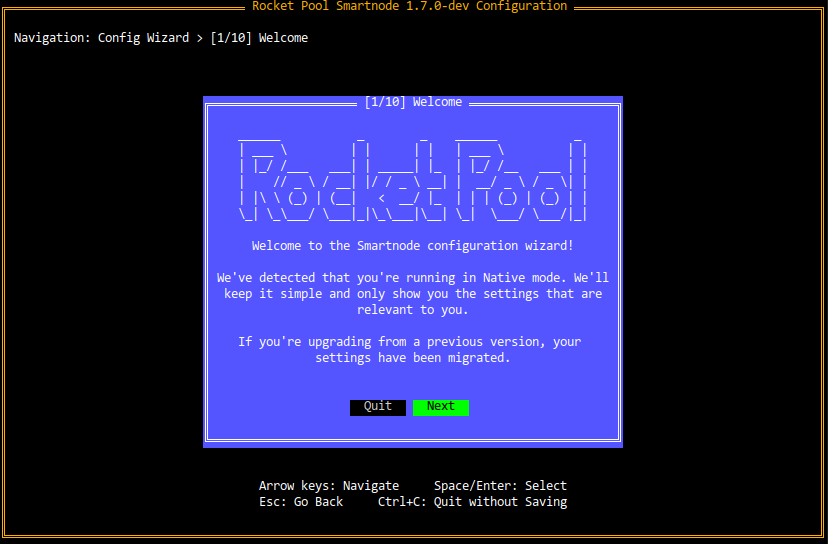
Quando esegui l'interfaccia di configurazione per la prima volta (o se scegli di eseguire nuovamente il wizard in seguito), ti verrà presentata una schermata simile a questa:
Per utilizzare il wizard, premi i tasti freccia (su/giù/sinistra/destra) per navigare tra elementi come pulsanti (scelte) o caselle di testo.
Puoi anche usare Tab e Shift+Tab se preferisci - farà la stessa cosa.
Per i pulsanti, quello attualmente selezionato sarà evidenziato in verde.
Quelli in nero non sono selezionati.
Nello screenshot sopra, Next è attualmente selezionato e Quit non lo è.
Premi Invio o Spazio per selezionare un pulsante, analogo al clic del mouse.
Premi Escape per tornare alla finestra precedente se hai cambiato idea su qualcosa.
Questo tornerà utile man mano che procedi attraverso le varie pagine del wizard.
Tieni premuto Ctrl e premi C in qualsiasi momento per uscire dal wizard senza salvare nulla.
Ad esempio, nella schermata sopra, potresti premere i tasti freccia sinistra e destra per spostarti tra i pulsanti Next e Quit.
Premere Invio mentre Next è selezionato procederà alla schermata successiva.
Premere Invio mentre Quit è selezionato uscirà dal wizard senza salvare.
Quando sei pronto per iniziare, premi Next.
Scelta di una rete
Nella schermata successiva, ti verrà chiesto di scegliere quale rete vuoi utilizzare:
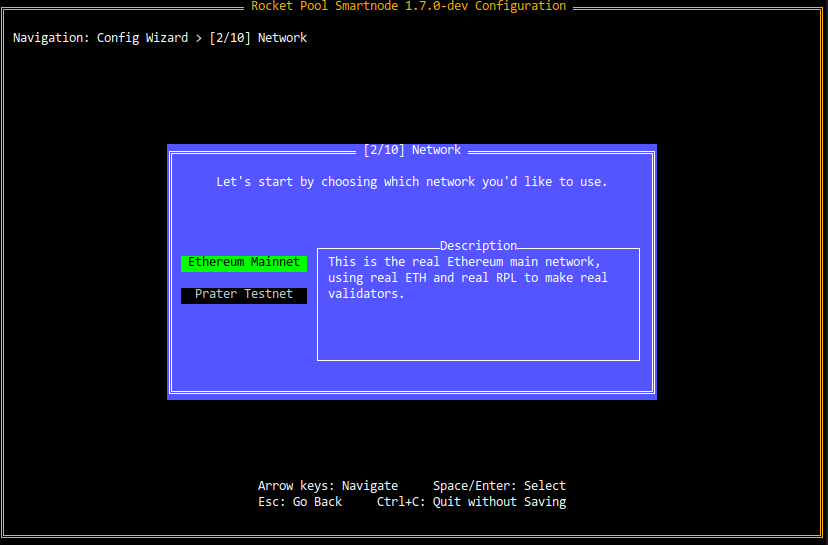
Puoi evidenziare le diverse scelte con i tasti freccia Su e Giù (o Tab e Shift+Tab).
Quando cambi scelta, la casella Descrizione a destra ti mostrerà una breve descrizione di ciascuna opzione.
Questo è vero per tutte le pagine basate su scelte nel wizard, non solo per la selezione della rete, quindi vedrai questo stile di pagina frequentemente.
Se vuoi esercitarti nell'esecuzione di un nodo Rocket Pool sulla rete di test Hoodi con ETH e RPL falsi che puoi ottenere gratuitamente, seleziona Hoodi Testnet.
Se sei pronto per creare un vero nodo Rocket Pool sulla Mainnet per guadagnare ricompense reali, seleziona Mainnet.
Configurazione del client di esecuzione
La schermata successiva ti chiederà l'URL dell'API RPC basata su HTTP del tuo client di esecuzione:
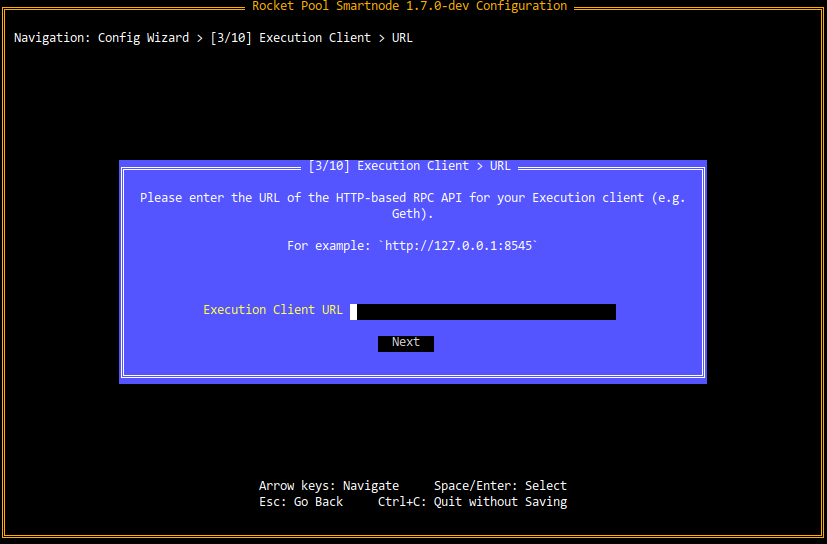
Inserisci qui http://127.0.0.1:8545 se prevedi di eseguire un client di esecuzione sulla stessa macchina dello Smart Node (nel resto di questa guida, assumeremo che questo è ciò che prevedi di fare).
Tuttavia, se hai già un client di esecuzione configurato altrove, usa invece il suo URL qui.
Nota che puoi sempre cambiarlo eseguendo di nuovo rp service config in seguito.
Configurazione del client di consenso
Successivamente, ti verrà chiesto quale client di consenso stai utilizzando (o prevedi di utilizzare). Poiché ogni client di consenso ha un comportamento leggermente diverso, lo Smart Node deve sapere quale stai utilizzando in modo da poter adattare di conseguenza il proprio comportamento. Scegli il tuo client dall'elenco nella seguente schermata:
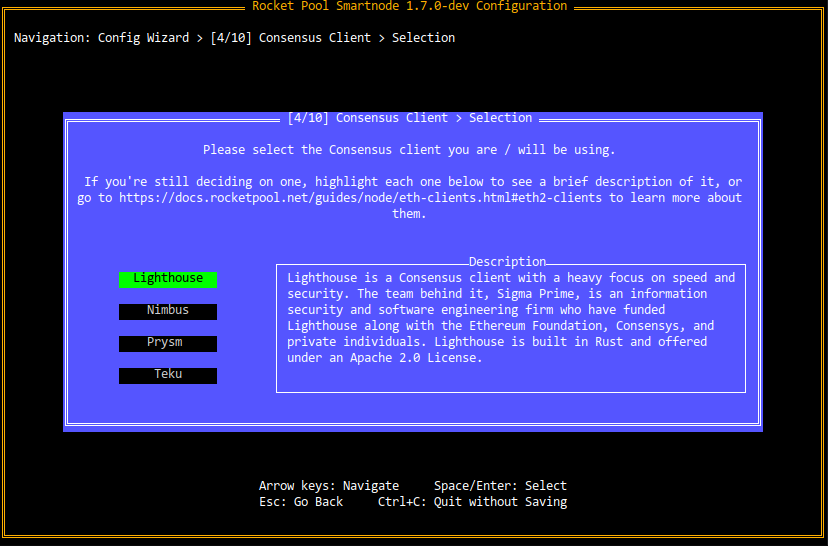
Successivamente, vedrai una schermata che ti chiede l'URL dell'API del tuo client:
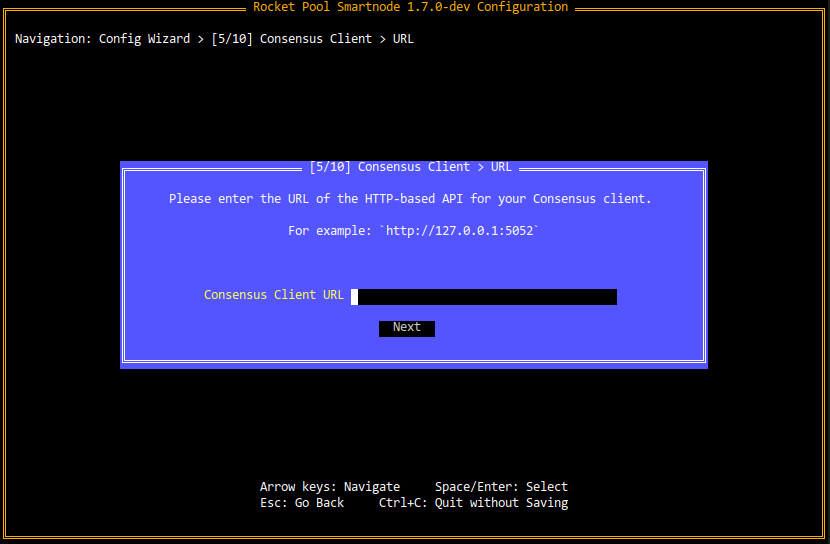
Inserisci qui http://127.0.0.1:5052 se prevedi di eseguire il Beacon Node del tuo client di consenso sulla stessa macchina dello Smart Node (nel resto di questa guida, assumeremo che questo è ciò che prevedi di fare).
Tuttavia, se hai già un Beacon Node configurato altrove, usa invece il suo URL qui.
Altre impostazioni
La schermata successiva avrà alcune altre impostazioni varie:
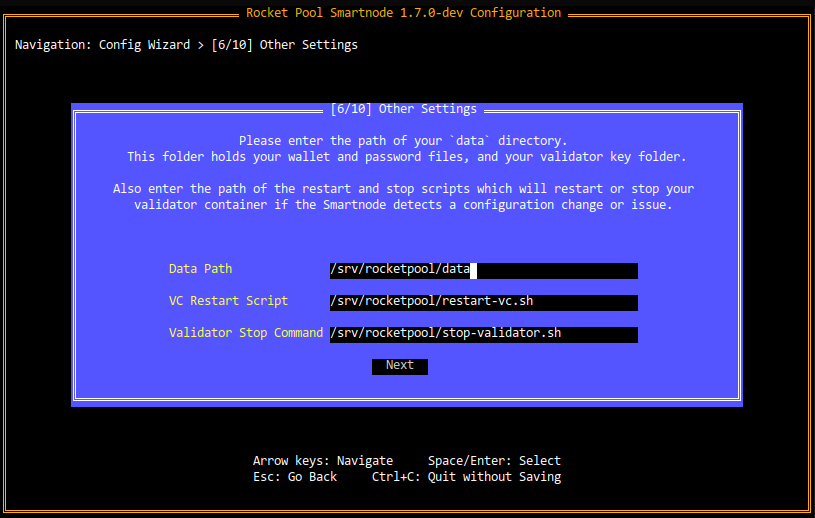
Lascia queste come opzioni predefinite a meno che tu non abbia deciso di utilizzare una directory diversa da /srv/rocketpool per la tua installazione dello Smart Node.
Client di fallback
A partire dalla versione 1.5.0 dello stack Smart Node, puoi fornire una coppia di client di esecuzione e client di consenso di "fallback" che possono sostituire i tuoi client primari se dovessero mai andare offline (ad esempio perché usi Geth e devi eseguire il pruning). In questa situazione, la tua macchina nodo primaria sarà ancora responsabile dell'attestazione e della proposta di blocchi con le chiavi validator dei tuoi minipool, ma si connetterà a una macchina esterna per interagire con il livello di esecuzione e le blockchain Beacon.
Per saperne di più sui nodi di fallback, consulta questa sezione e torna qui quando hai finito.
Metriche
Rocket Pool ha la capacità di integrarsi con Prometheus e Grafana per produrre comodi dashboard basati sul web che ti permettono di osservare a colpo d'occhio la salute del tuo nodo:
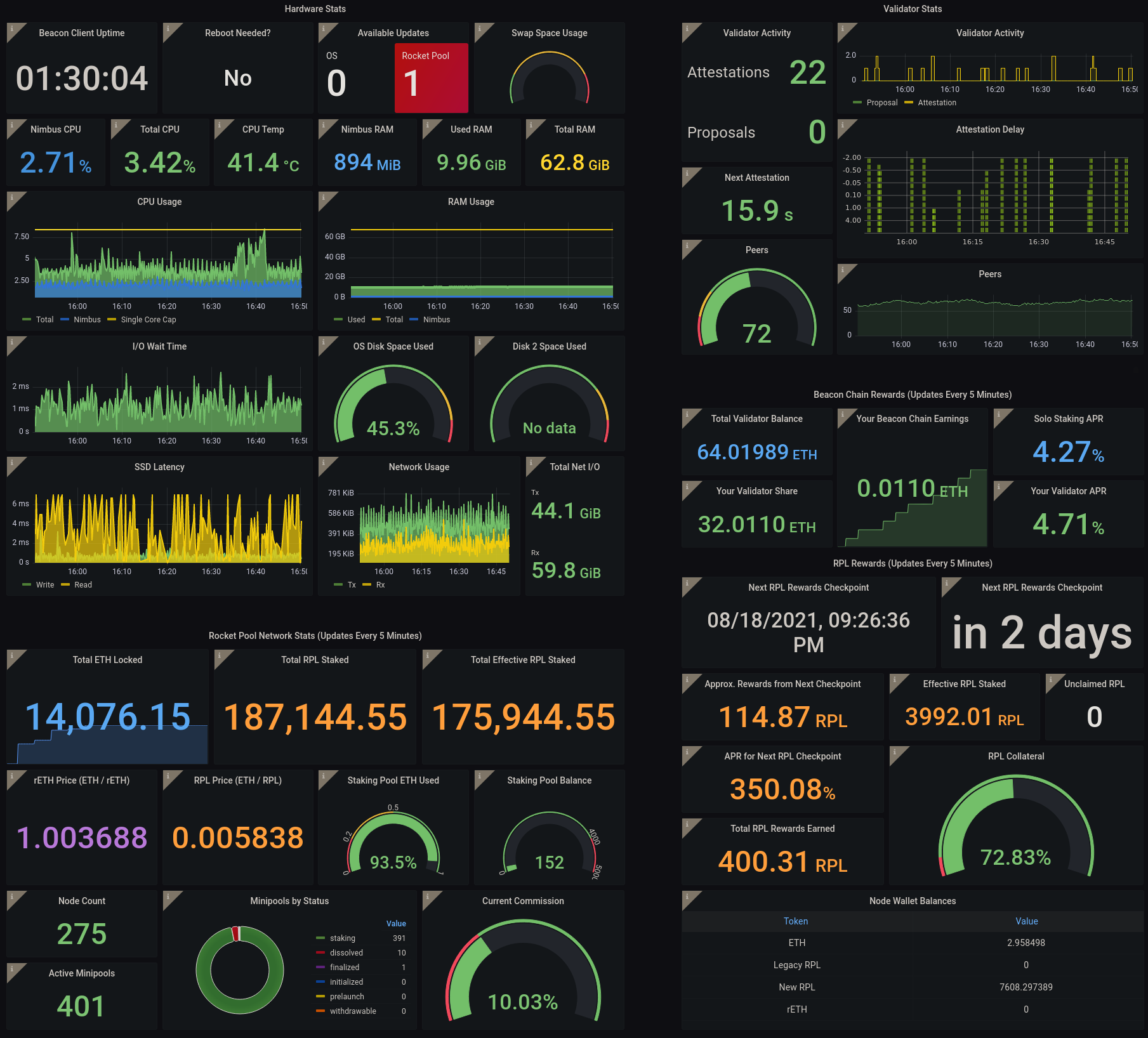
L'ultima domanda nel wizard ti chiederà se vuoi abilitare questo:
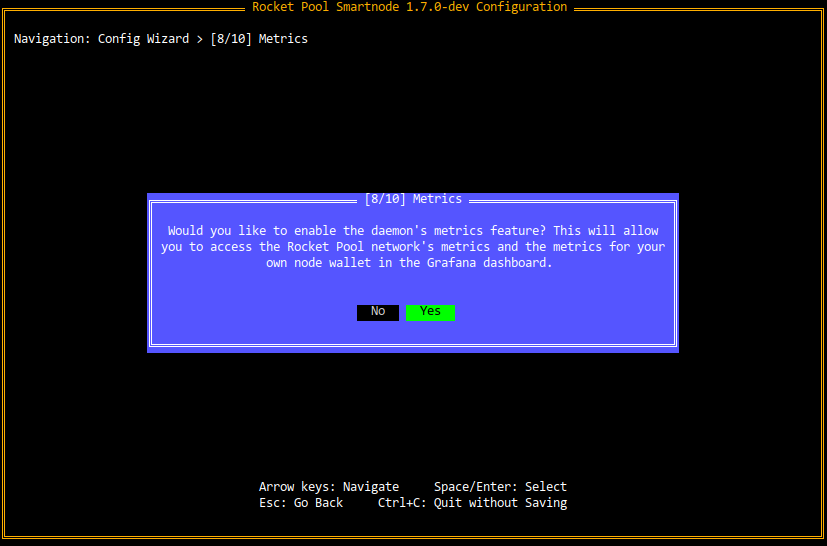
Se scegli di abilitarlo, imparerai di più su come configurarlo e come usarlo nella sezione Configurazione del dashboard Grafana più avanti nel processo.
Tutti i dati raccolti da questo sistema rimangono sulla tua macchina. Rocket Pool non raccoglie nessuna telemetria né la invia a un servizio separato. È lì puramente per permetterti di monitorare il tuo nodo!
Configurazione MEV
Dalla fusione dei livelli di esecuzione e consenso nel settembre 2022, i validatori Ethereum ora hanno la capacità di guadagnare commissioni di priorità e partecipare al Maximal Extractable Value (o MEV in breve).
A partire da Smart Node v1.7.0, MEV è ora opt-out quindi una notifica sulla sua configurazione viene presentata come parte della configurazione iniziale, come vedi nella schermata successiva:
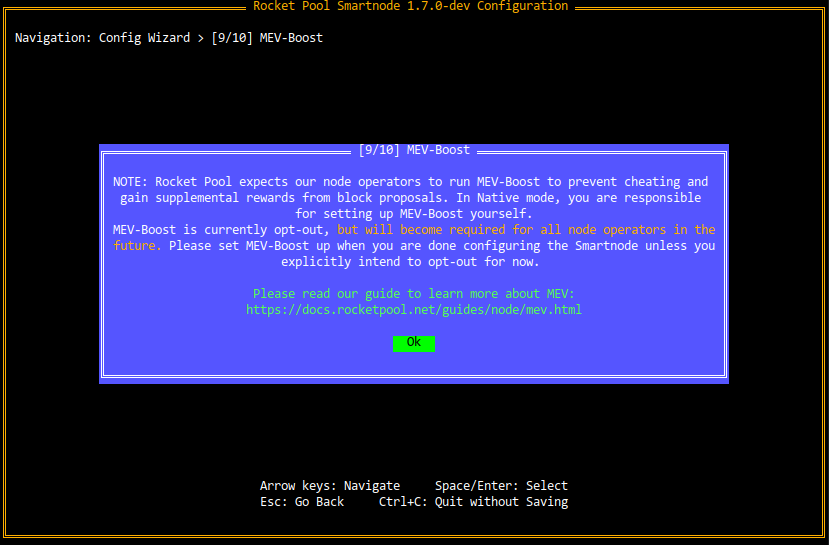
Leggi la nostra guida MEV per saperne di più su MEV, la sua configurazione e cosa fare in questa sezione del wizard. Torna qui quando hai finito.
Completamento
Dopo questa domanda, hai finito di configurare lo Smart Node. Vedrai la seguente finestra:
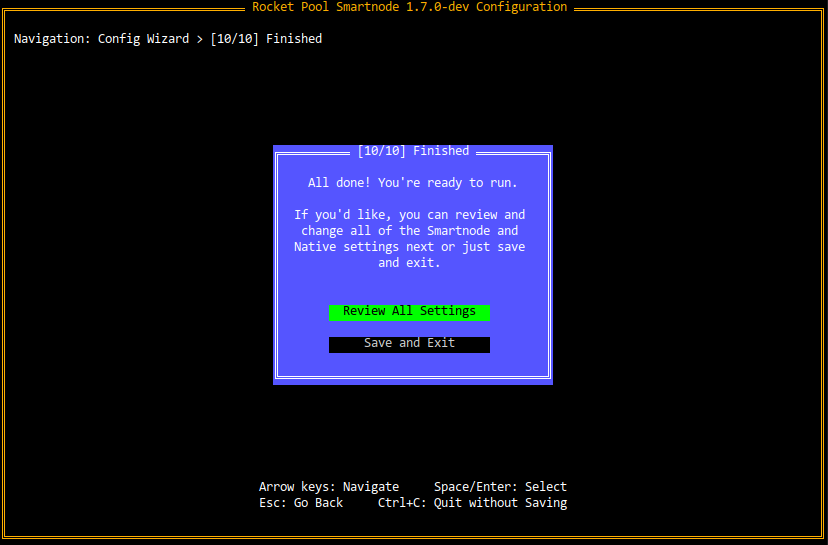
Se sei soddisfatto della tua configurazione e sei pronto ad avviare lo Smart Node, fai clic su Save and Exit qui.
Se non hai ancora finito di installare Rocket Pool, torna ora alla guida di configurazione nativa. Altrimenti, il passo successivo è riavviare i tuoi servizi daemon con:
Se desideri rivedere tutte le impostazioni e personalizzare molte impostazioni aggiuntive che non erano incluse nel wizard, fai clic su Review All Settings e vai alla sezione successiva.
Configurazione tramite il gestore delle impostazioni
Se hai già eseguito rp service config, invece di essere accolto dal wizard, vedrai la schermata del gestore delle impostazioni:
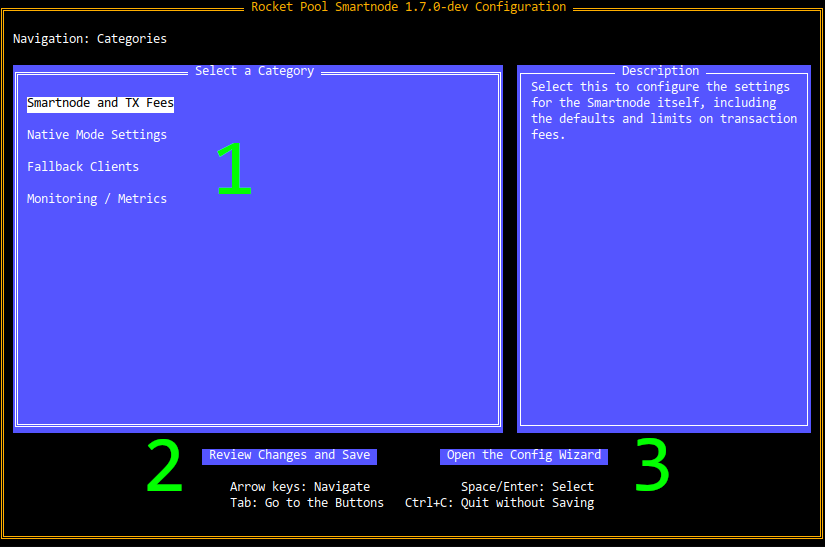
Ci sono tre caratteristiche principali di questa schermata:
- L'elenco delle categorie, che ti permette di approfondire le impostazioni per ciascuna categoria dello stack Smart Node rilevante per la modalità nativa
- Il pulsante Review Changes and Save, che puoi utilizzare quando sei pronto per vedere quali impostazioni hai modificato e salvare la configurazione aggiornata
- Il pulsante Open the Config Wizard, che ti porterà al wizard di configurazione se preferisci quell'interfaccia
Per utilizzare il gestore delle impostazioni, premi i tasti freccia (su/giù/sinistra/destra) per navigare tra le opzioni nella home page.
Premi Tab per spostarti tra l'elenco delle categorie (1) e i pulsanti (2 e 3) nella parte inferiore dello schermo.
Il pulsante attualmente selezionato sarà evidenziato in verde.
Premi Invio o Spazio per selezionare un pulsante, analogo al clic del mouse.
Tieni premuto Ctrl e premi C in qualsiasi momento per uscire dal gestore delle impostazioni senza salvare nulla.
Mentre scorri l'elenco delle categorie, ogni opzione avrà una descrizione utile che appare nella casella di descrizione a destra dello schermo. Sentiti libero di esplorarle; nulla di ciò che fai verrà salvato fino a quando non passi attraverso la finestra di revisione tramite il pulsante Review Changes and Save, e puoi premere Ctrl+C in qualsiasi momento per uscire senza salvare, quindi non rovinerai accidentalmente qualcosa giocando con le impostazioni qui.
Configurazione delle impostazioni
Dalla schermata iniziale, seleziona una qualsiasi delle categorie con il tasto Invio per visualizzare le impostazioni per quella categoria.
Ad esempio, ecco la schermata per la categoria Smartnode and TX Fees:
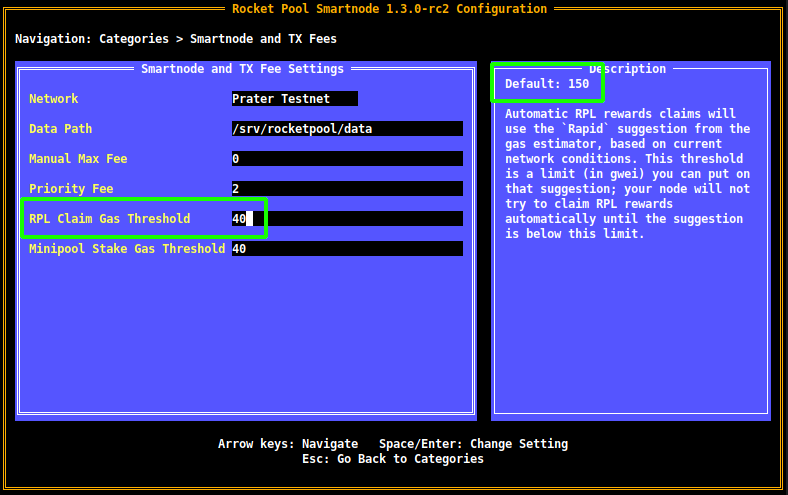
Usa i tasti freccia per spostarti su e giù tra le impostazioni.
Quella attualmente selezionata avrà un quadrato bianco alla fine (se è una casella di testo o una casella di controllo), o sarà evidenziata in bianco (se è un menu a discesa).
Premi Escape per tornare alla schermata iniziale del gestore delle impostazioni quando hai finito.
Mentre scorri le impostazioni, ognuna mostrerà una breve descrizione di cosa fa nella casella di descrizione a destra. Mostrerà anche il valore predefinito lì nel caso tu voglia ripristinarlo alla sua impostazione standard.
In questo esempio, l'impostazione RPL Claim Gas Threshold è attualmente selezionata (evidenziata con una casella verde sul lato sinistro dello schermo).
È stata modificata a 40, ma puoi vedere che ha un valore predefinito di 150 nell'angolo in alto a destra (nella parte superiore della casella di descrizione).
Come promemoria, nulla verrà salvato su disco fino a quando non passi attraverso la finestra di revisione tramite il pulsante Review Changes and Save. Sei incoraggiato a esplorare tutte le impostazioni per conoscerle.
I tipi di impostazioni e come usarli
Il gestore delle impostazioni utilizza i seguenti tipi di impostazioni ed elementi dell'interfaccia utente:
Caselle di testo
Le caselle di testo vengono utilizzate per inserire stringhe arbitrarie di testo o numeri. Hanno questo aspetto:
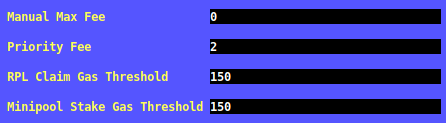
Inserisci i valori desiderati, quindi premi Invio o usa i tasti freccia per navigare verso un'impostazione diversa per preservare le tue modifiche.
Se non lo fai, il gestore delle impostazioni assumerà che stai ancora aggiornando quell'impostazione e non la contrassegnerà ancora come modificata.
Menu a discesa
I menu a discesa vengono utilizzati per selezionare un'opzione da un elenco di scelte. Hanno questo aspetto (quando sono aperti):
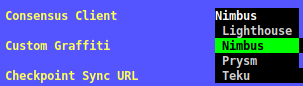
L'elemento verde è quello attualmente selezionato.
Usa i tasti freccia per cambiare opzioni - mentre lo fai, la casella di descrizione a destra si aggiornerà per dirti di più sull'opzione attualmente selezionata.
Quando sei soddisfatto della tua scelta, premi Invio per scegliere l'opzione selezionata e il menu a discesa si chiuderà, rivelando l'opzione attualmente selezionata:
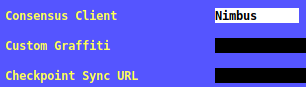
Caselle di controllo
Le caselle di controllo vengono utilizzate per semplici domande Sì/No. Hanno questo aspetto:

Quando sono selezionate, avranno una X al centro come vedi sopra.
Quando sono deselezionate, saranno semplicemente vuote così:

Per modificare l'impostazione, selezionala semplicemente e premi Invio.
Salvataggio delle modifiche
Quando sei soddisfatto delle tue modifiche e desideri rivederle prima di salvare, premi il pulsante Review Changes and Save nella schermata iniziale.
Come promemoria, per raggiungerlo, premi il tasto Tab.
Ti verrà presentata una vista simile a questa:
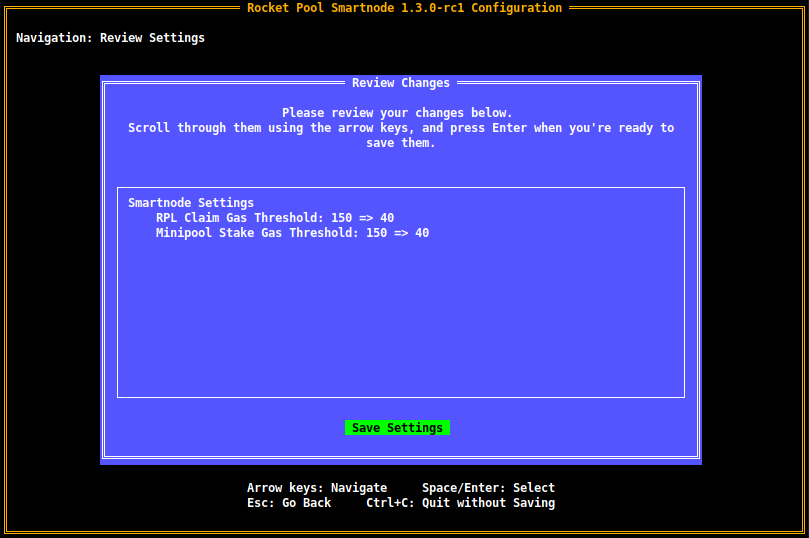
La casella di revisione qui presenterà tutte le impostazioni che hai modificato, mostrando i vecchi valori e quelli nuovi.
Ad esempio, la prima riga qui mostra che il RPL Claim Gas Threshold era 150, ed è stato modificato a 40.
A questo punto, le tue modifiche non sono ancora state salvate.
Se vuoi tornare indietro e modificare qualcosa, premi Escape per tornare alla schermata iniziale.
Quando sei soddisfatto delle modifiche, premi Invio per salvare la nuova configurazione su disco.
Uscirai quindi dall'interfaccia del terminale e ti verrà presentato questo messaggio:
Se non hai ancora finito di installare Rocket Pool, torna ora alla guida di configurazione nativa. Altrimenti, ora puoi riavviare i tuoi servizi daemon con:
Configurazione tramite la riga di comando
Se utilizzi lo Smart Node in un ambiente headless in cui non puoi interagire con l'interfaccia del terminale, puoi configurare il tuo nodo tramite la riga di comando invece.
Il comando rocketpool service config accetta, come argomenti, ogni impostazione che può normalmente essere configurata tramite l'interfaccia del terminale.
Esegui il seguente comando per vederne un elenco (nota che è piuttosto lungo):
L'output sarà simile a questo:
Ogni opzione avrà il suo nome, il suo tipo, il suo valore predefinito e (se è un parametro di scelta) le sue opzioni. Utilizzando questo testo, puoi trovare l'opzione o le opzioni che desideri impostare e specificarle tramite gli argomenti appropriati.
Questo comando si basa sulla tua configurazione esistente, quindi se hai già alcune impostazioni salvate e vuoi solo modificarne altre, non è necessario ripeterle. Aggiornerà solo le impostazioni che includi come argomenti di questo comando.
Se non hai ancora finito di installare Rocket Pool, torna ora alla guida di configurazione nativa. Altrimenti, il passo successivo è riavviare i tuoi servizi daemon con: