
Smartnode 스택 구성하기 (Native 모드)
이 섹션에서는 Docker를 전혀 사용하지 않는 Native 설정을 사용하는 경우 Smartnode를 구성하는 다양한 방법을 다룹니다.
Docker 기반 설정을 사용하는 경우, Docker 구성 가이드를 대신 방문하십시오.
구성하는 세 가지 방법이 있습니다:
- 마법사 UI를 통해 - 가장 쉬운 방법입니다. 몇 가지 기본 질문만 물어보고 잘 테스트된 기본값을 사용합니다.
rocketpool service config를 처음 실행할 때 표시되는 화면입니다. - 설정 관리자 UI를 통해 - Smartnode의 모든 설정에 액세스할 수 있어 원하는 대로 모든 것을 사용자 정의할 수 있습니다.
- 명령줄을 통한 헤드리스 방식 - Smartnode를 헤드리스(비대화형) 환경에서 실행하고 자동으로 구성해야 하는 사람들을 위한 옵션입니다.
위 목록에서 자세히 알아보고 싶은 모드를 선택하거나 아래의 각 옵션을 스크롤하여 살펴보십시오.
마법사를 통한 구성
Smartnode를 구성하려면 구성 명령을 실행하십시오:
이렇게 하면 노드를 빠르고 쉽게 구성할 수 있는 터미널 기반 UI가 시작되며, Native 모드와 관련된 설정에 대한 선택적 세밀한 제어도 제공합니다.
이미 Smartnode를 구성한 경우, 대신 설정 관리자가 표시됩니다. 원하는 경우 거기에서 마법사를 다시 열도록 선택할 수 있으며, 기존의 모든 설정이 미리 선택되어 있습니다.
처음으로 config UI를 실행하거나 나중에 마법사를 다시 실행하도록 선택하면 다음과 같은 화면이 표시됩니다:
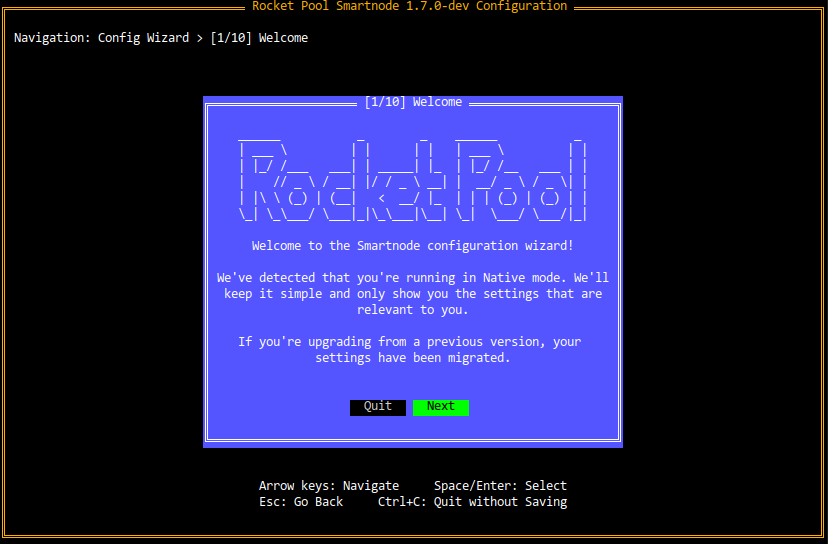
마법사를 사용하려면 방향키(위/아래/왼쪽/오른쪽)를 눌러 버튼(선택지) 또는 텍스트 박스와 같은 항목 사이를 이동하십시오.
원하는 경우 Tab과 Shift+Tab을 사용할 수도 있습니다 - 동일한 기능을 합니다.
버튼의 경우, 현재 선택된 버튼은 녹색으로 강조 표시됩니다.
검은색 버튼은 선택되지 않은 것입니다.
위 스크린샷에서 Next가 현재 선택되어 있고 Quit은 선택되지 않았습니다.
Enter 또는 Space를 눌러 버튼을 선택하십시오. 마우스로 클릭하는 것과 유사합니다.
생각이 바뀌면 Escape를 눌러 이전 대화 상자로 돌아가십시오.
다양한 마법사 페이지를 진행하면서 유용하게 사용할 수 있습니다.
언제든지 Ctrl을 누른 상태에서 C를 눌러 아무것도 저장하지 않고 마법사를 종료하십시오.
예를 들어, 위 화면에서 왼쪽 및 오른쪽 방향키를 눌러 Next와 Quit 버튼 사이를 이동할 수 있습니다.
Next가 선택된 상태에서 Enter를 누르면 다음 화면으로 진행됩니다.
Quit이 선택된 상태에서 Enter를 누르면 저장하지 않고 마법사를 종료합니다.
준비가 되면 Next를 누르십시오.
네트워크 선택
다음 화면에서는 사용할 네트워크를 선택하라는 메시지가 표시됩니다:
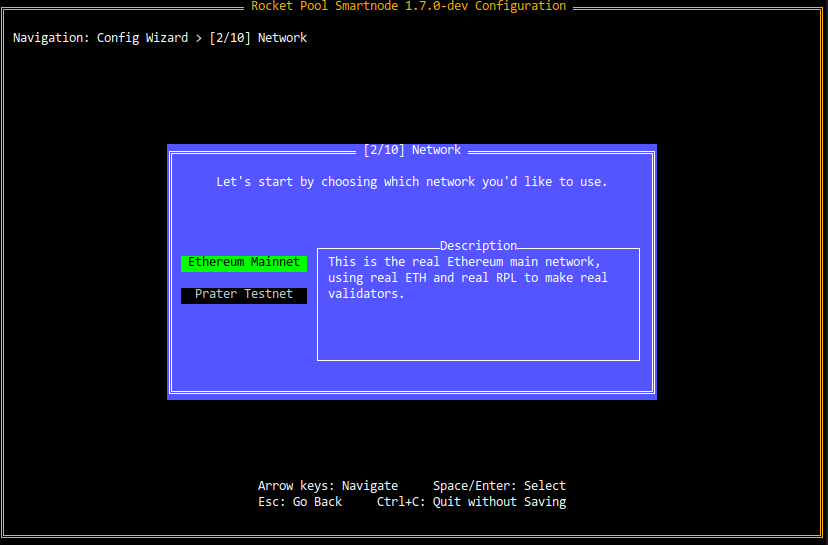
위 및 아래 방향키(또는 Tab 및 Shift+Tab)로 다양한 선택지를 강조 표시할 수 있습니다.
선택을 변경하면 오른쪽의 Description 박스에 각 옵션에 대한 간단한 설명이 표시됩니다.
이것은 네트워크 선택뿐만 아니라 마법사의 모든 선택 기반 페이지에 적용되므로 이러한 스타일의 페이지를 자주 보게 됩니다.
무료로 얻을 수 있는 가짜 ETH 및 RPL로 Hoodi 테스트 네트워크에서 Rocket Pool 노드를 실행하는 연습을 하고 싶다면 Hoodi Testnet을 선택하십시오.
실제 보상을 얻기 위해 메인넷에서 실제 Rocket Pool 노드를 생성할 준비가 되었다면 Mainnet을 선택하십시오.
Execution 클라이언트 설정
다음 화면에서는 Execution 클라이언트의 HTTP 기반 RPC API URL을 입력하라는 메시지가 표시됩니다:
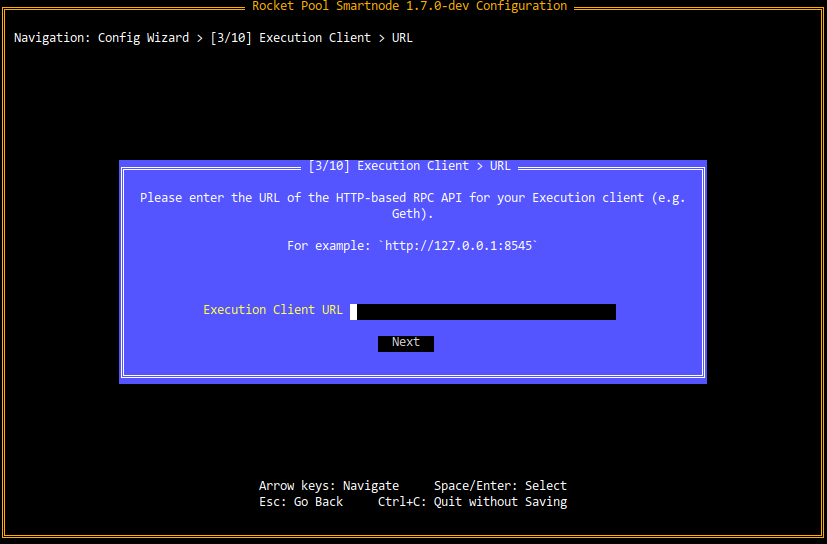
Smartnode와 동일한 머신에서 Execution 클라이언트를 실행할 계획이라면 여기에 http://127.0.0.1:8545를 입력하십시오(이 가이드의 나머지 부분에서는 이것을 계획하고 있다고 가정합니다).
그러나 이미 다른 곳에 Execution 클라이언트가 설정되어 있다면 대신 여기에 해당 URL을 사용하십시오.
나중에 rp service config를 다시 실행하여 언제든지 이를 변경할 수 있습니다.
Consensus 클라이언트 설정
다음으로, 사용 중이거나 사용할 계획인 Consensus 클라이언트를 선택하라는 메시지가 표시됩니다. 각 Consensus 클라이언트는 약간 다른 동작을 하기 때문에 Smartnode는 사용 중인 클라이언트를 알아야 그에 따라 자체 동작을 조정할 수 있습니다. 다음 화면의 목록에서 클라이언트를 선택하십시오:
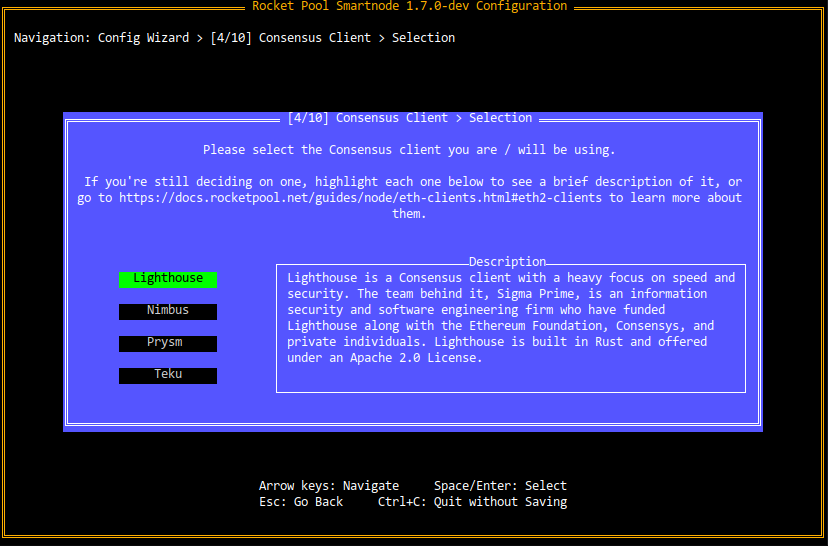
다음으로, 클라이언트의 API URL을 입력하라는 화면이 표시됩니다:
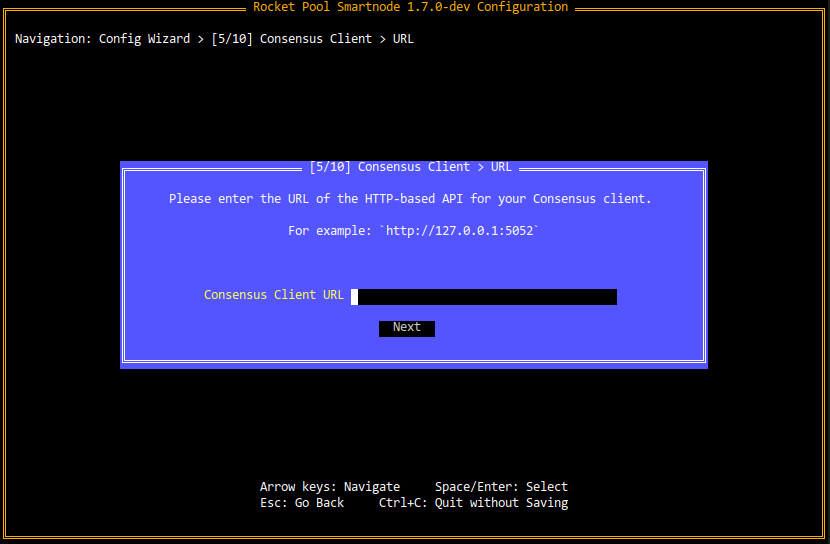
Smartnode와 동일한 머신에서 Consensus 클라이언트의 Beacon Node를 실행할 계획이라면 여기에 http://127.0.0.1:5052를 입력하십시오(이 가이드의 나머지 부분에서는 이것을 계획하고 있다고 가정합니다).
그러나 이미 다른 곳에 Beacon Node가 설정되어 있다면 대신 여기에 해당 URL을 사용하십시오.
기타 설정
다음 화면에는 몇 가지 기타 설정이 있습니다:
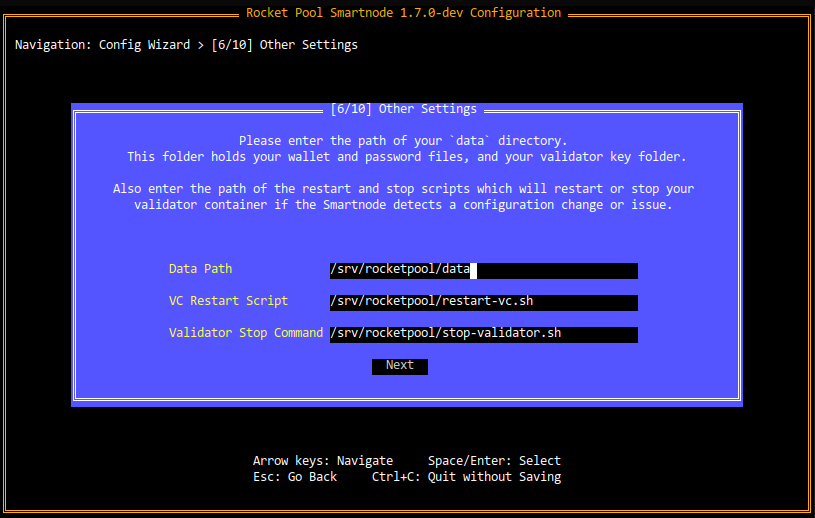
Smartnode 설치를 위해 /srv/rocketpool 이외의 디렉토리를 사용하기로 결정하지 않았다면 기본 옵션으로 그대로 두십시오.
Fallback 클라이언트
Smartnode 스택 1.5.0부터 기본 클라이언트가 오프라인 상태가 될 경우(예: Geth를 사용하고 프루닝해야 하는 경우) 이를 대신할 수 있는 "fallback" Execution 클라이언트 및 Consensus 클라이언트 쌍을 제공할 수 있습니다. 이 상황에서 기본 노드 머신은 여전히 미니풀의 validator 키로 증명하고 블록을 제안할 책임이 있지만, Execution 레이어 및 Beacon 체인과 상호 작용하기 위해 외부 머신에 연결합니다.
fallback 노드에 대해 자세히 알아보려면 이 섹션을 참조하십시오. 완료되면 여기로 돌아오십시오.
Metrics
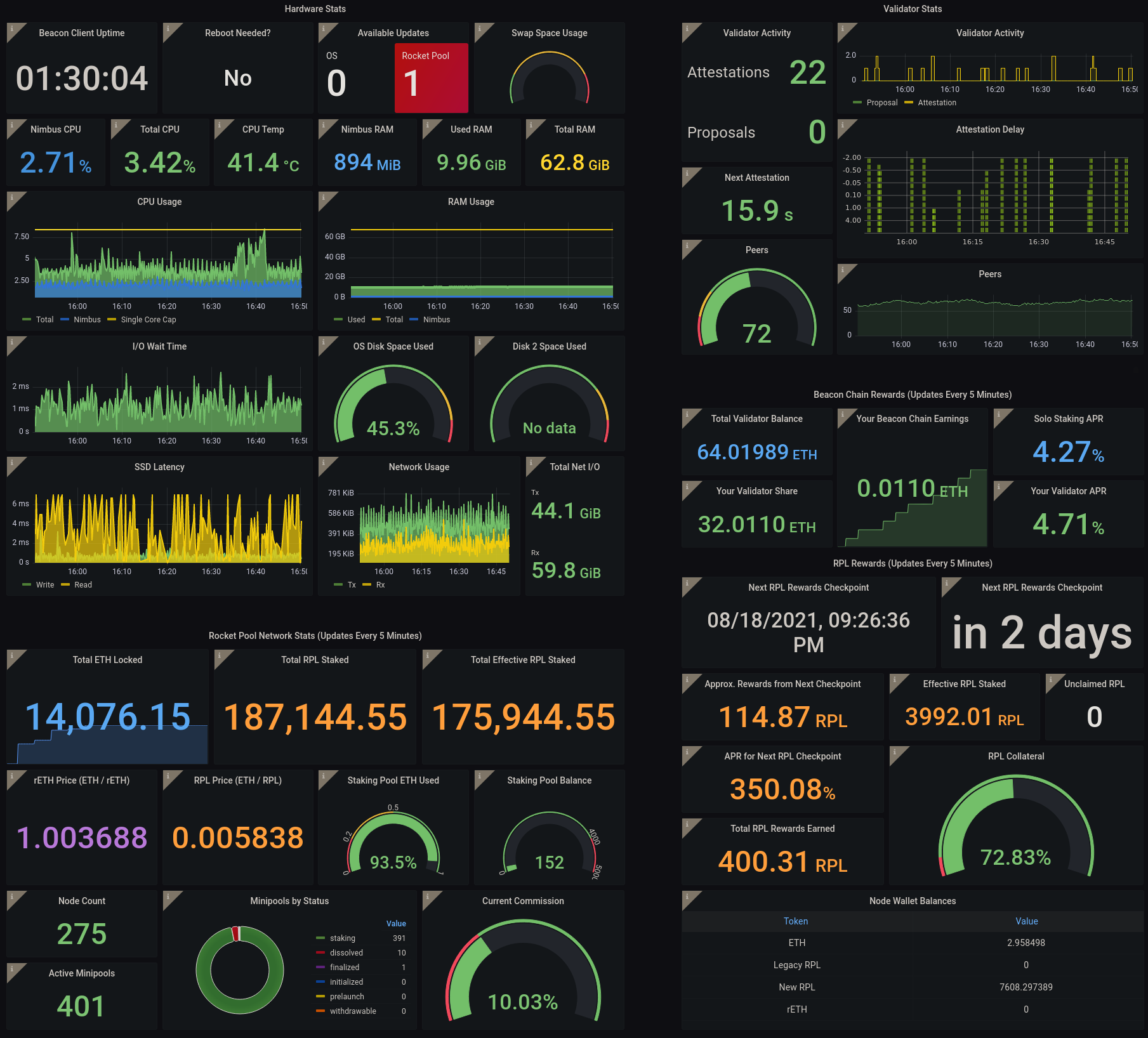
Rocket Pool은 Prometheus 및 Grafana와 통합하여 노드의 상태를 한눈에 관찰할 수 있는 편리한 웹 기반 대시보드를 생성할 수 있습니다:
마법사의 마지막 질문은 이를 활성화할 것인지 묻습니다:
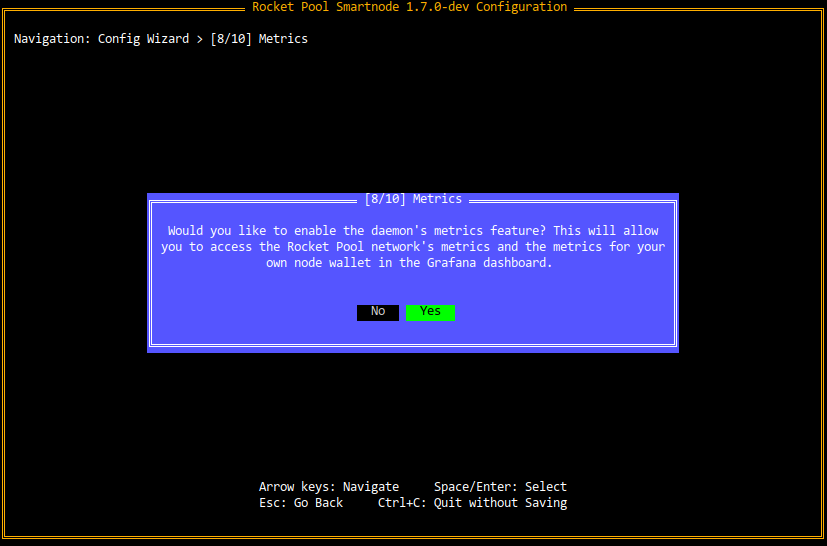
활성화하도록 선택하면 프로세스 후반부의 Grafana 대시보드 설정 섹션에서 설정 방법과 사용 방법에 대해 자세히 알아볼 수 있습니다.
이 시스템에서 수집한 모든 데이터는 머신에 남아 있습니다. Rocket Pool은 원격 측정 데이터를 수집하거나 별도의 서비스로 전송하지 않습니다. 순전히 자신의 노드를 모니터링할 수 있도록 제공되는 것입니다!
MEV 구성
2022년 9월 Execution 및 Consensus 레이어가 병합된 이후 Ethereum validator는 이제 우선순위 수수료를 얻고 MEV(Maximal Extractable Value)에 참여할 수 있습니다.
Smartnode v1.7.0부터 MEV는 이제 opt-out이므로 다음 화면에서 볼 수 있듯이 초기 설정의 일부로 구성에 대한 알림이 표시됩니다:
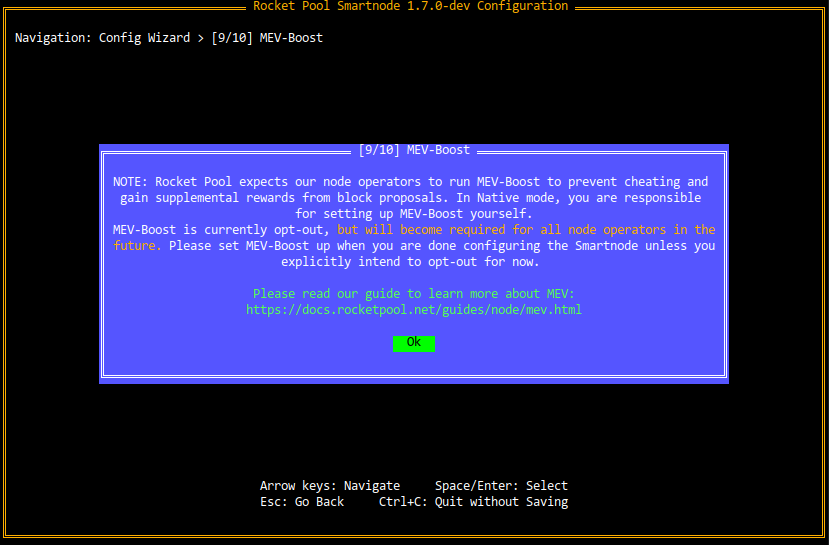
MEV, 구성 및 마법사의 이 섹션에서 수행할 작업에 대해 자세히 알아보려면 MEV 가이드를 읽어보십시오. 완료되면 여기로 돌아오십시오.
완료
이 질문 후, Smartnode 구성 설정이 완료되었습니다. 다음 대화 상자가 표시됩니다:
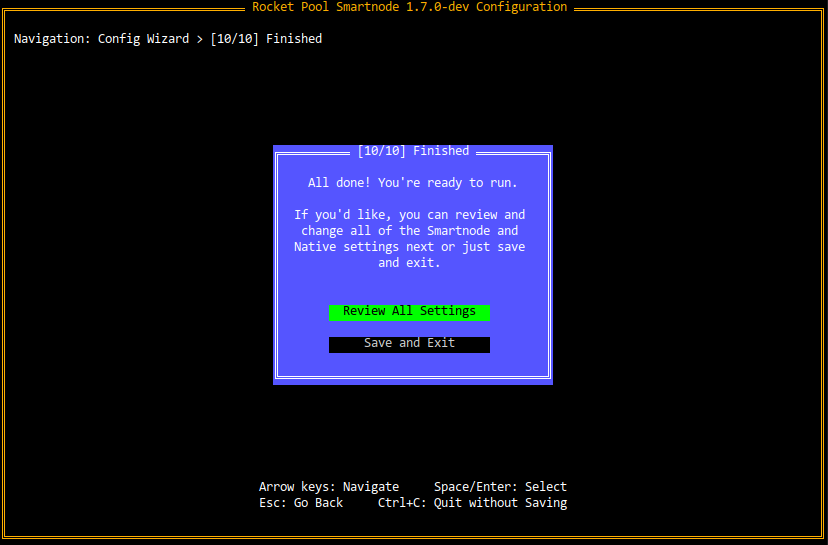
설정에 만족하고 Smartnode를 시작할 준비가 되었다면 여기에서 Save and Exit을 클릭하십시오.
아직 Rocket Pool 설치를 완료하지 않았다면 이제 Native 설정 가이드로 돌아가십시오. 그렇지 않으면 다음 단계는 다음 명령으로 데몬 서비스를 다시 시작하는 것입니다:
마법사에 포함되지 않은 많은 추가 설정을 검토하고 사용자 정의하려면 Review All Settings를 클릭하고 다음 섹션으로 이동하십시오.
설정 관리자를 통한 구성
이미 rp service config를 실행한 경우, 마법사가 아닌 설정 관리자 화면이 표시됩니다:
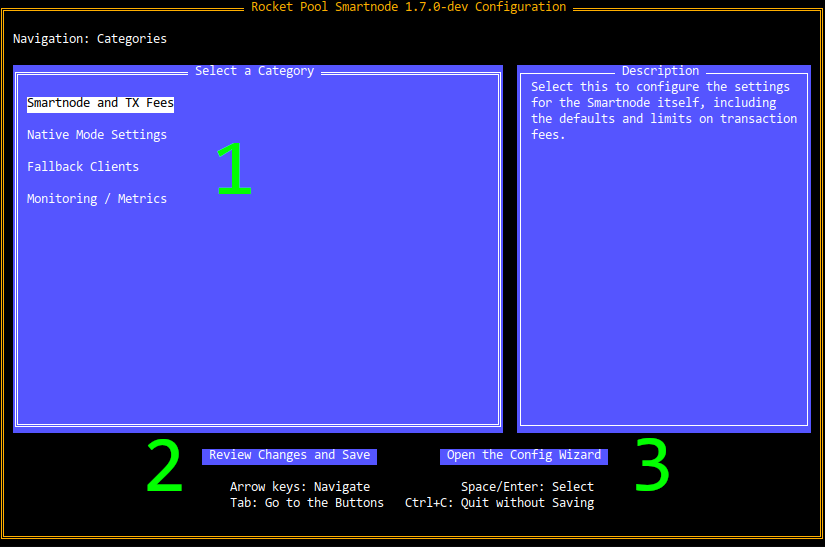
이 화면에는 세 가지 주요 기능이 있습니다:
- 카테고리 목록 - Native 모드와 관련된 Smartnode 스택의 각 카테고리에 대한 설정을 드릴다운할 수 있습니다
- Review Changes and Save 버튼 - 변경한 설정을 확인하고 업데이트된 구성을 저장할 준비가 되었을 때 사용할 수 있습니다
- Open the Config Wizard 버튼 - 해당 인터페이스를 선호하는 경우 설정 마법사로 이동합니다
설정 관리자를 사용하려면 방향키(위/아래/왼쪽/오른쪽)를 눌러 홈 페이지의 옵션 사이를 이동하십시오.
화면 하단의 카테고리 목록(1)과 버튼(2 및 3) 사이를 이동하려면 Tab을 누르십시오.
현재 선택된 버튼은 녹색으로 강조 표시됩니다.
Enter 또는 Space를 눌러 버튼을 선택하십시오. 마우스로 클릭하는 것과 유사합니다.
언제든지 Ctrl을 누른 상태에서 C를 눌러 아무것도 저장하지 않고 설정 관리자를 종료하십시오.
카테고리 목록을 스크롤하면 각 옵션에 대해 화면 오른쪽의 Description Box에 유용한 설명이 표시됩니다. 자유롭게 탐색하십시오. Review Changes and Save 버튼을 통해 Review 대화 상자를 거치기 전까지는 아무것도 저장되지 않으며, 언제든지 Ctrl+C를 눌러 저장하지 않고 종료할 수 있으므로 여기에서 설정을 가지고 놀다가 실수로 무언가를 망치지 않습니다.
설정 구성
홈 화면에서 Enter 키로 카테고리 중 하나를 선택하여 해당 카테고리의 설정을 확인하십시오.
예를 들어, 다음은 Smartnode and TX Fees 카테고리의 화면입니다:
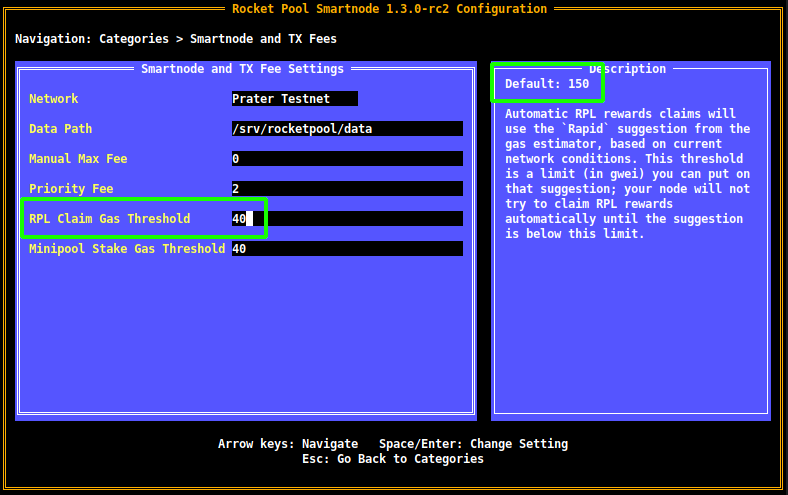
방향키를 사용하여 설정 사이를 위아래로 이동하십시오.
현재 선택된 설정은 끝에 흰색 사각형이 있거나(텍스트 박스 또는 체크 박스인 경우) 흰색으로 강조 표시됩니다(드롭다운인 경우).
완료되면 Escape를 눌러 설정 관리자의 홈 화면으로 돌아가십시오.
설정을 스크롤하면 오른쪽의 Description Box에 각 설정이 무엇을 하는지에 대한 간단한 설명이 표시됩니다. 기본 설정으로 되돌리려는 경우 기본값도 표시됩니다.
이 예제에서는 RPL Claim Gas Threshold 설정이 현재 선택되어 있습니다(화면 왼쪽에 녹색 상자로 강조 표시됨).
40으로 변경되었지만 오른쪽 상단 모서리(Description Box 상단)에서 기본값이 150임을 알 수 있습니다.
참고로, Review Changes and Save 버튼을 통해 Review 대화 상자를 거치기 전까지는 디스크에 아무것도 저장되지 않습니다. 모든 설정을 탐색하여 알아보는 것이 좋습니다.
설정 유형 및 사용 방법
설정 관리자는 다음 설정 유형 및 UI 요소를 사용합니다:
텍스트 박스
텍스트 박스는 임의의 텍스트 또는 숫자 문자열을 입력하는 데 사용됩니다. 다음과 같이 보입니다:
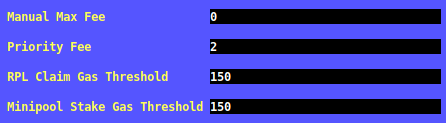
원하는 값을 입력한 다음 Enter를 누르거나 방향키를 사용하여 다른 설정으로 이동하여 변경 사항을 보존하십시오.
그렇지 않으면 설정 관리자는 여전히 해당 설정을 업데이트하고 있다고 가정하고 아직 변경된 것으로 표시하지 않습니다.
드롭다운
드롭다운은 선택지 목록에서 옵션을 선택하는 데 사용됩니다. 열려 있을 때 다음과 같이 보입니다:
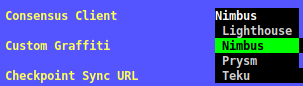
녹색 항목이 현재 선택된 항목입니다.
방향키를 사용하여 옵션을 변경하십시오 - 그렇게 하면 오른쪽의 Description Box가 업데이트되어 현재 선택된 옵션에 대해 자세히 알려줍니다.
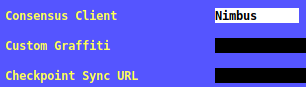
선택에 만족하면 Enter를 눌러 선택한 옵션을 선택하면 드롭다운이 닫히고 현재 선택된 옵션이 표시됩니다:
체크 박스
체크 박스는 간단한 예/아니오 질문에 사용됩니다. 다음과 같이 보입니다:

체크되면 위에서 볼 수 있듯이 중간에 X가 표시됩니다.
체크되지 않으면 다음과 같이 단순히 비어 있습니다:

설정을 변경하려면 선택하고 Enter를 누르십시오.
변경 사항 저장
변경 사항에 만족하고 저장하기 전에 검토하려면 홈 화면에서 Review Changes and Save 버튼을 누르십시오.
참고로, 이동하려면 Tab 키를 누르십시오.
다음과 같은 화면이 표시됩니다:
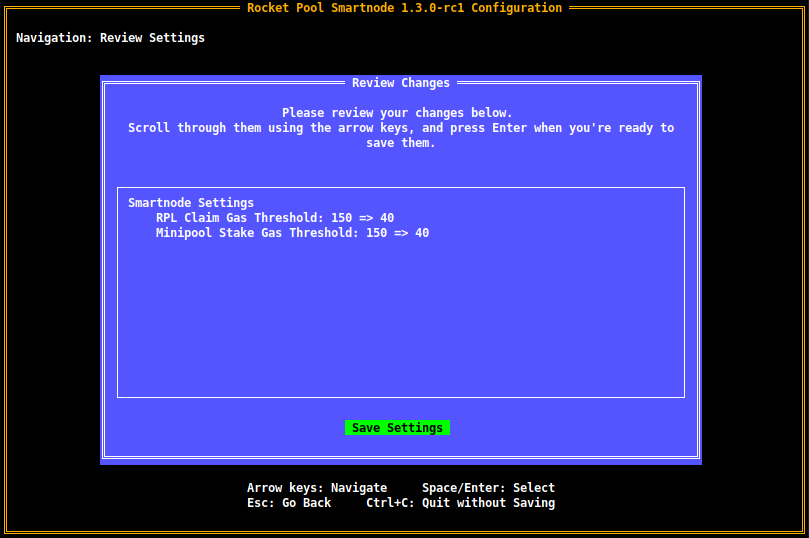
여기의 Review Box는 변경한 모든 설정을 표시하며 이전 값과 새 값을 보여줍니다.
예를 들어, 여기의 첫 번째 줄은 RPL Claim Gas Threshold가 150이었고 40으로 변경되었음을 보여줍니다.
이 시점에서 변경 사항은 아직 저장되지 않았습니다.
돌아가서 무언가를 수정하려면 Escape를 눌러 홈 화면으로 돌아가십시오.
변경 사항에 만족하면 Enter를 눌러 새 구성을 디스크에 저장하십시오.
그러면 터미널 UI를 종료하고 다음 메시지가 표시됩니다:
아직 Rocket Pool 설치를 완료하지 않았다면 이제 Native 설정 가이드로 돌아가십시오. 그렇지 않으면 이제 다음 명령으로 데몬 서비스를 다시 시작할 수 있습니다:
명령줄을 통한 구성
터미널 UI와 상호 작용할 수 없는 헤드리스 환경에서 Smartnode를 사용하는 경우 대신 명령줄을 통해 노드를 구성할 수 있습니다.
rocketpool service config 명령은 일반적으로 터미널 UI를 통해 구성할 수 있는 모든 설정을 인수로 허용합니다.
다음 명령을 실행하여 목록을 확인하십시오(상당히 깁니다):
출력은 다음과 같습니다:
각 옵션에는 이름, 유형, 기본값 및 (선택 매개변수인 경우) 옵션이 있습니다. 이 텍스트를 사용하여 설정하려는 옵션을 찾고 적절한 인수를 통해 지정할 수 있습니다.
이 명령은 기존 구성 위에 빌드되므로 이미 저장된 일부 설정이 있고 다른 설정만 수정하려는 경우 반복할 필요가 없습니다. 이 명령에 인수로 포함하는 설정만 업데이트합니다.
아직 Rocket Pool 설치를 완료하지 않았다면 이제 Native 설정 가이드로 돌아가십시오. 그렇지 않으면 다음 단계는 다음 명령으로 데몬 서비스를 다시 시작하는 것입니다: