
Vérification des mises à jour
L'une des responsabilités d'un opérateur de nœud est de s'assurer que votre système est à jour avec les derniers correctifs de sécurité. Les mises à jour automatiques sont pratiques mais peuvent interférer avec le fonctionnement de votre nœud, il peut donc être préférable de les exécuter manuellement. Dans tous les cas, vous devez vous assurer que votre machine est régulièrement corrigée !
La plupart du temps, la mise à jour ne nécessitera pas que votre système soit hors ligne pendant plus de quelques minutes. Vous pourriez craindre qu'un tel temps d'arrêt affecte négativement votre solde sur la Beacon Chain. Soyez rassuré, la pénalité pour être hors ligne pendant une si courte période est complètement négligeable.
Chaque attestation que vous manquez vous pénalisera d'un peu moins que le montant que vous auriez gagné avec une attestation réussie. En règle générale, si vous êtes hors ligne pendant une heure, vous récupérerez tout après avoir été en ligne pendant une heure de plus.
Notez également qu'il n'y a absolument aucune chance que vous soyez slashé en étant hors ligne pendant une courte période. Le slashing ne se produit que si vous attaquez le réseau, et être hors ligne pour maintenance ne compte pas comme une attaque du réseau.
Veuillez garder vos systèmes à jour - ne vous inquiétez pas des pénalités de temps d'arrêt !Mise à jour de votre système d'exploitation
Vous devriez fréquemment vérifier le gestionnaire de packages ou le service de mise à jour de votre système d'exploitation pour vous assurer d'appliquer rapidement tout nouveau correctif de sécurité important. Les instructions exactes varient pour chaque système d'exploitation et peuvent être trouvées dans la documentation de votre système, mais voici quelques exemples.
Dans un terminal, tapez ce qui suit :
Cela accédera aux serveurs de packages et vérifiera si l'un de vos packages installés a de nouvelles versions disponibles. Si des mises à jour sont disponibles, la sortie ressemblera à ceci :
Vous pouvez installer les mises à jour avec la commande suivante :
Cela vous montrera la liste des packages sur le point d'être mis à jour, et si la taille totale d'installation est suffisamment grande, cela vous montrera la taille et vous demandera de confirmer que vous acceptez :
Assurez-vous d'avoir suffisamment d'espace disponible pour cela, puis appuyez sur y et Entrée pour commencer le processus de mise à jour.
Une fois que la barre de progression est terminée et que vous êtes revenu à l'invite du terminal, exécutez la commande suivante pour nettoyer les anciennes versions des packages qui viennent d'être remplacés :
Ensuite, vérifiez si votre système doit être redémarré :
Si la commande ci-dessus affiche No such file or directory, alors le redémarrage n'est pas nécessaire et vous pouvez ignorer l'étape ci-dessous.
Cependant, si la commande affiche *** System restart required ***, alors vous devriez redémarrer votre machine pour terminer l'application des mises à jour lorsque vous le pouvez :
Rocket Pool s'arrêtera gracieusement et redémarrera automatiquement avec le système une fois qu'il aura redémarré.
Mise à jour de la pile Smartnode
Occasionnellement, Rocket Pool publiera une nouvelle version de la pile Smartnode. Les mises à jour peuvent contenir de nouvelles versions de la CLI ou des conteneurs Docker Rocket Pool, ainsi que de nouvelles versions des clients d'exécution et de consensus.
Le moyen le plus cohérent de se tenir informé des nouvelles versions est de s'abonner au serveur Discord de Rocket Pool ; elles seront toujours publiées dans le canal Releases et vous recevrez une notification.
Notez que l'exécution de apt update ne mettra pas à jour le logiciel du nœud.
Cela doit être fait manuellement en utilisant les étapes ci-dessous.
Lorsque vous avez terminé la mise à niveau du Smartnode, le tableau de bord Grafana indiquera toujours qu'une mise à jour est disponible. Il se mettra automatiquement à jour dans un délai d'un jour lorsque le système vérifiera automatiquement les mises à jour.
Si vous souhaitez l'effacer immédiatement après la mise à jour, exécutez simplement :sudo apt updateSi vous ne connaissez pas l'architecture de votre CPU, vous pouvez exécuter la commande suivante pour la trouver :
x86_64 est la même chose que x64 et amd64.
Notez que aarch64 est la même chose que arm64.Les étapes de mise à niveau dépendent du mode utilisé par votre nœud. Sélectionnez parmi les options ci-dessous :
Arrêtez les services Rocket Pool :
Téléchargez la nouvelle CLI Smartnode :
Pour les systèmes x64 (la plupart des machines normales) :
Pour les systèmes arm64 :
Maintenant, exécutez la commande d'installation :
Le drapeau -d lui indique d'ignorer les dépendances système comme Docker, puisque vous les avez déjà.
Si vous souhaitez voir ce qui a changé, ouvrez le gestionnaire de paramètres - la page de révision vous montrera les nouveautés :
Lorsque vous avez terminé, redémarrez Rocket Pool :
Enfin, vérifiez la version pour vous assurer que la CLI et la pile Smartnode sont toutes les deux à jour :
La sortie devrait ressembler à ceci :
Le client et le service doivent tous deux correspondre à la nouvelle version de publication.
Mise à jour manuelle du client d'exécution ou de consensus
Chaque nouvelle version de la pile Smartnode sera livrée avec des références mises à jour vers les dernières versions compatibles des conteneurs Docker d'exécution et de consensus. Dans certains cas, cependant, vous pourriez vouloir mettre à niveau l'un de ces clients avant d'attendre une nouvelle version de la pile Smartnode. Cette section vous montrera comment faire exactement cela.
La mise à jour vers de nouvelles versions de clients est facile en mode Docker.
Commencez par ouvrir le gestionnaire de paramètres :
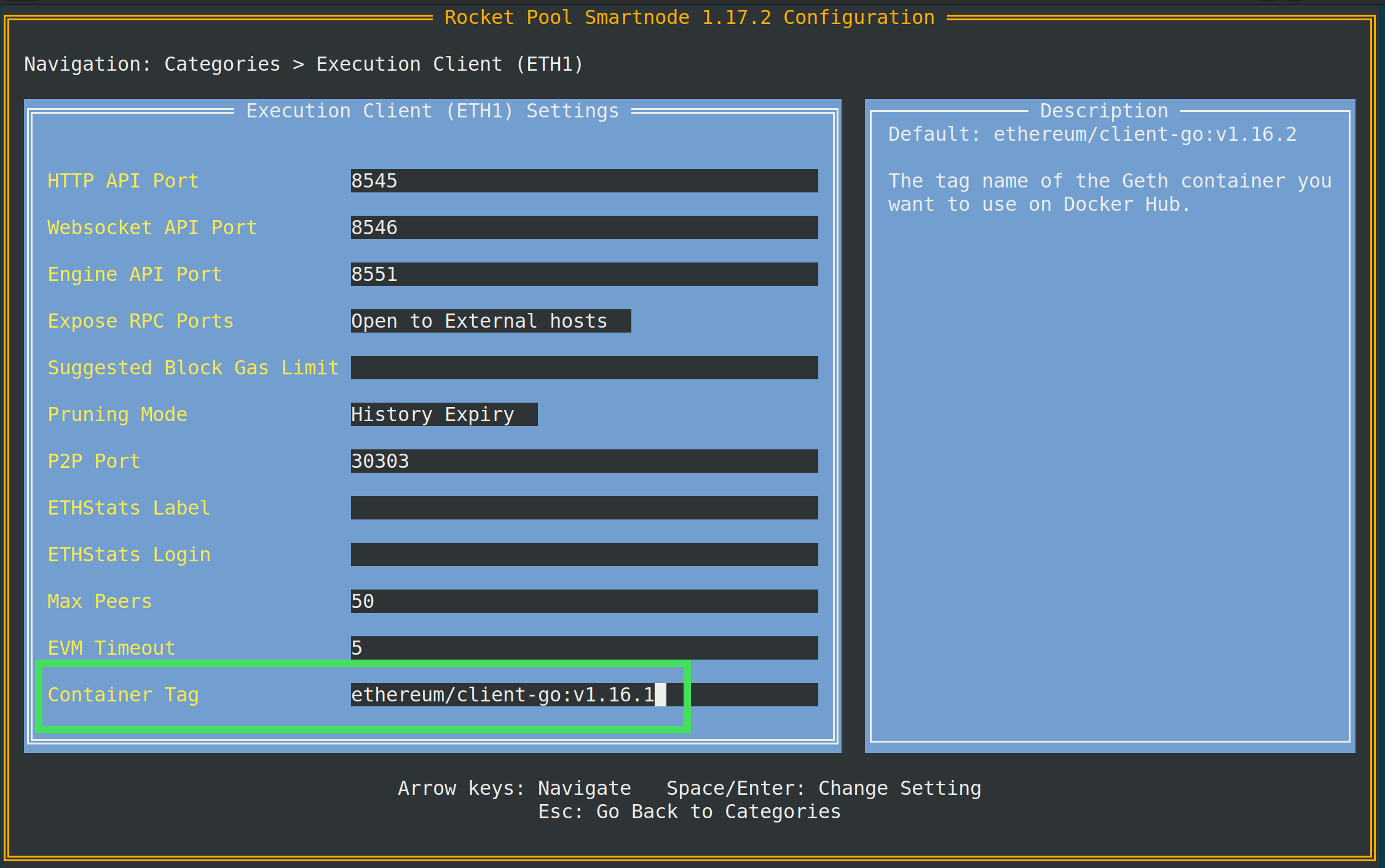
Pour modifier la version du client d'exécution, allez dans la catégorie Client d'exécution. Modifiez le paramètre Container Tag :
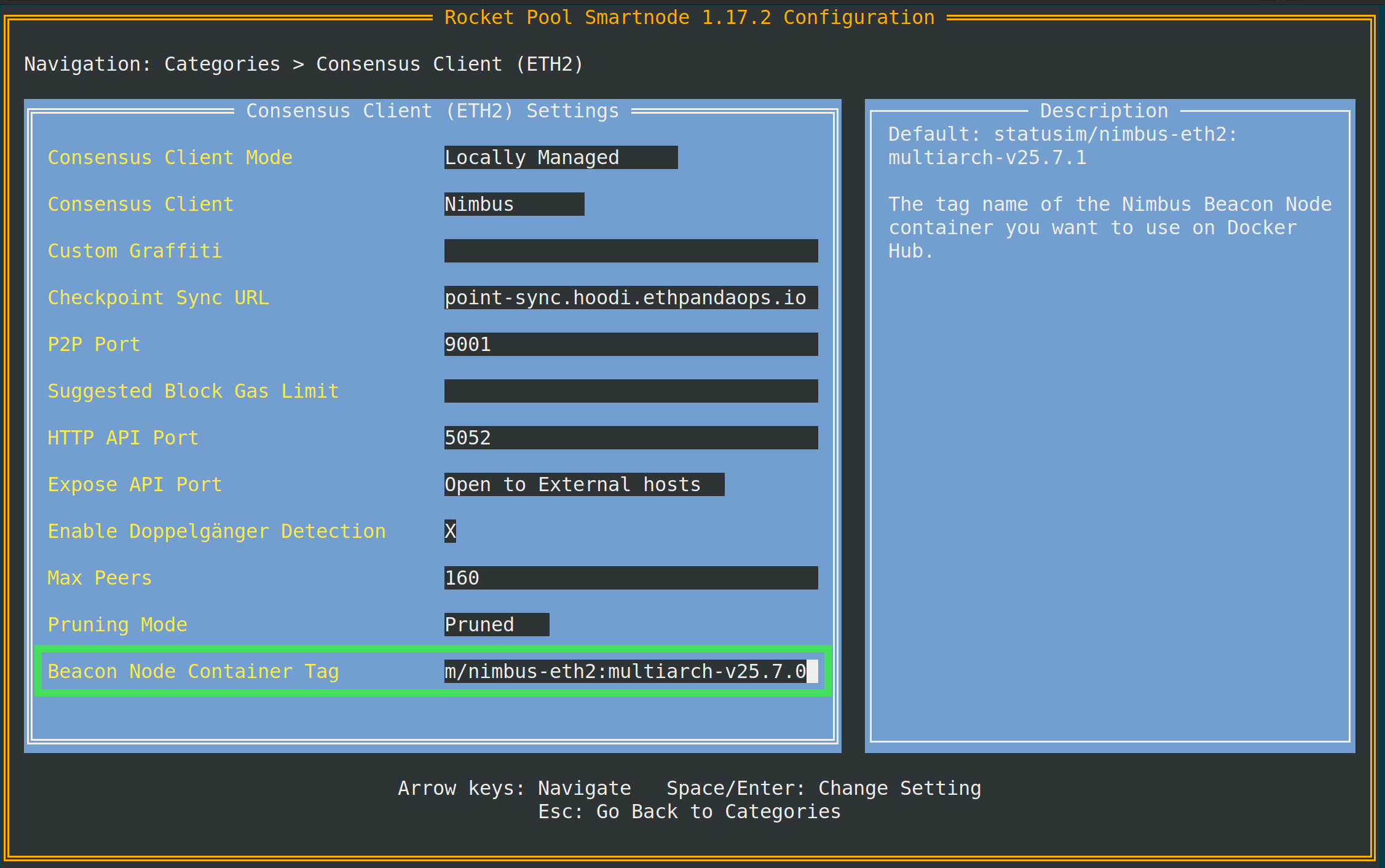
Pour modifier la version du client de consensus, allez dans la catégorie Client de consensus. Modifiez le paramètre Beacon Node Container Tag :
Lorsque vous êtes satisfait de vos modifications, enregistrez et quittez comme d'habitude. Le Smartnode proposera de redémarrer automatiquement tous les conteneurs affectés.