
Surveiller les performances de votre nœud
Maintenant que votre nœud est opérationnel et que vous avez un ou plusieurs minipools attachés, vous devrez surveiller tout pour vous assurer que tout fonctionne correctement.
Vous pouvez suivre votre machine de deux manières :
- Directement en exploitant les métriques de votre machine
- Indirectement via l'utilisation d'outils tiers
Il est recommandé d'utiliser une combinaison des deux selon vos besoins.
Suivi direct de l'état de votre machine
En ce qui concerne l'état de votre machine, il existe quelques métriques utiles que vous voudrez probablement surveiller :
- Utilisation du CPU
- RAM libre restante
- Utilisation de l'espace d'échange (si vous l'avez activé)
- Espace disque libre restant
- E/S réseau (si votre FAI impose un plafond de données)
Les sections ci-dessous vous montrent quelques façons de surveiller les choses, mais elles nécessitent que vous soyez connecté au terminal de votre machine. Il existe une méthode meilleure, beaucoup plus pratique et beaucoup plus élégante qui utilise un tableau de bord web Grafana mais elle est encore en développement. Restez à l'écoute pour la fin de cette section !
CPU, RAM et Swap
Les trois premiers peuvent être facilement visualisés avec le programme htop.
Cela vous donnera une belle vue en direct de vos ressources système, comme le montre cette capture d'écran d'un Raspberry Pi :
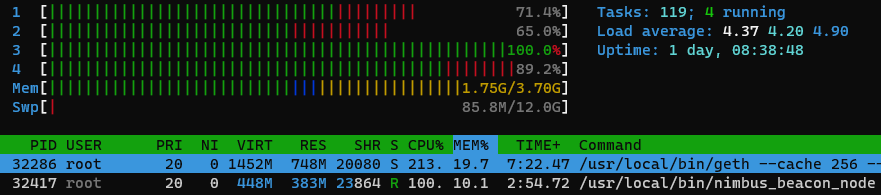
Sur l'affichage du haut avec les barres, les barres numérotées font chacune référence à l'utilisation actuelle d'un cœur CPU.
Mem vous montre combien de RAM vous utilisez actuellement (dans cette capture d'écran, 1,75 Go) et combien vous avez au total (3,70 Go).
Swp vous montre combien d'espace d'échange vous utilisez (85,8 Mo) et combien vous avez au total (12,0 Go).
Dans le tableau du bas, chaque ligne représente un processus.
Vos clients d'exécution et de consensus seront probablement en haut (dans ce cas, Geth et Nimbus) que vous pouvez voir dans la colonne la plus à droite intitulée Command.
La colonne RES vous montre combien de RAM chaque processus utilise - dans cette capture d'écran, Geth utilise 748 Mo et Nimbus utilise 383 Mo.
La colonne CPU% vous montre combien de puissance CPU chaque processus consomme.
100 % représente un seul cœur, donc s'il dépasse 100 %, cela signifie qu'il utilise beaucoup de plusieurs cœurs (comme Geth ici, avec 213 %).
Espace disque libre restant
Garder un œil sur la quantité d'espace disque libre que vous avez est facile à faire avec la commande suivante :
Cela fournira une sortie similaire à l'exemple suivant :
Pour les configurations conventionnelles où vous avez un lecteur qui stocke à la fois votre système d'exploitation et vos données de chaîne d'exécution et de consensus, vous devez simplement regarder l'entrée qui a / dans la colonne Mounted on.
Cela représente votre disque principal.
Si cela semble manquer d'espace (disons, 80 % utilisé environ), alors vous devez commencer à penser à faire un peu de nettoyage.
Par exemple, si vous utilisez Geth, vous voudrez peut-être regarder comment l'élaguer pour libérer de l'espace.
Pour les configurations qui stockent les données de chaîne d'exécution et de consensus sur un lecteur séparé, vous voudrez également regarder la ligne qui a votre dossier de données de chaîne dans la colonne Mounted on.
Dans cet exemple, nous avons monté un SSD externe sur /mnt/rpdata, donc nous devrons le surveiller pour nous assurer qu'il ne devient pas trop volumineux non plus.
E/S réseau et utilisation des données
Si vous voulez suivre combien d'E/S réseau votre système utilise au fil du temps, vous pouvez installer un utilitaire pratique appelé vnstat.
Voici un exemple d'installation sur un système Ubuntu / Debian :
Pour l'exécuter, faites ceci (en supposant que eth0 est le nom de l'interface réseau que vous utilisez pour votre connexion Internet) :
Cela ne fonctionnera pas tout de suite car il a besoin de temps pour collecter des données sur votre système, mais au fil des jours et des semaines, cela finira par ressembler à ceci :
Cela vous permettra de garder un œil sur votre utilisation totale du réseau, ce qui pourrait être utile si votre FAI impose un plafond de données.
Notez que la plupart des systèmes modernes utilisent plus couramment d'autres interfaces réseau comme eno0 et enp0s31f6 et non eth0. Si vous devez vérifier votre interface réseau, exécutez la commande suivante :
Les périphériques Ethernet (câble dur) commencent généralement par e, comme dans les exemples ci-dessus.
Les périphériques sans fil commencent généralement par w.
Notifications d'alerte Smartnode
Surveillance de votre pile Smartnode avec des notifications d'alerte explique comment utiliser la fonctionnalité de notification d'alerte Smartnode pour recevoir des notifications sur la santé et les événements importants de votre Smartnode Rocket Pool.
Surveillance des performances par des tiers
La meilleure surveillance utilise un modèle de fromage suisse : chaque outil a des trous, mais si vous les empilez les uns sur les autres, il y a moins de chances que quelque chose passe à travers et vous prenne par surprise.
Veuillez noter que ces outils tiers sont utilisés par la communauté Rocket Pool, mais ne sont pas officiellement approuvés ou pris en charge par l'équipe Rocket Pool. Si vous avez une suggestion d'outil, ou si vous êtes propriétaire d'un outil, vous êtes les bienvenus pour ajouter une pull request avec des détails sur votre outil.
Site Web Beaconcha.in : Utiliser la Beacon Chain comme source de métriques
Le site Web et l'application de l'explorateur de blocs Beaconcha.in offrent un moyen de suivre les performances de votre validateur en examinant son activité on-chain. Ils offrent également la possibilité de recevoir des notifications par e-mail pour des événements importants comme les temps d'arrêt. Accédez à leur site et entrez la clé publique de votre validateur dans la zone de recherche en haut de l'écran.
Si vous avez oublié la clé publique de votre validateur, vous pouvez facilement la récupérer avec la commande rocketpool minipool status.
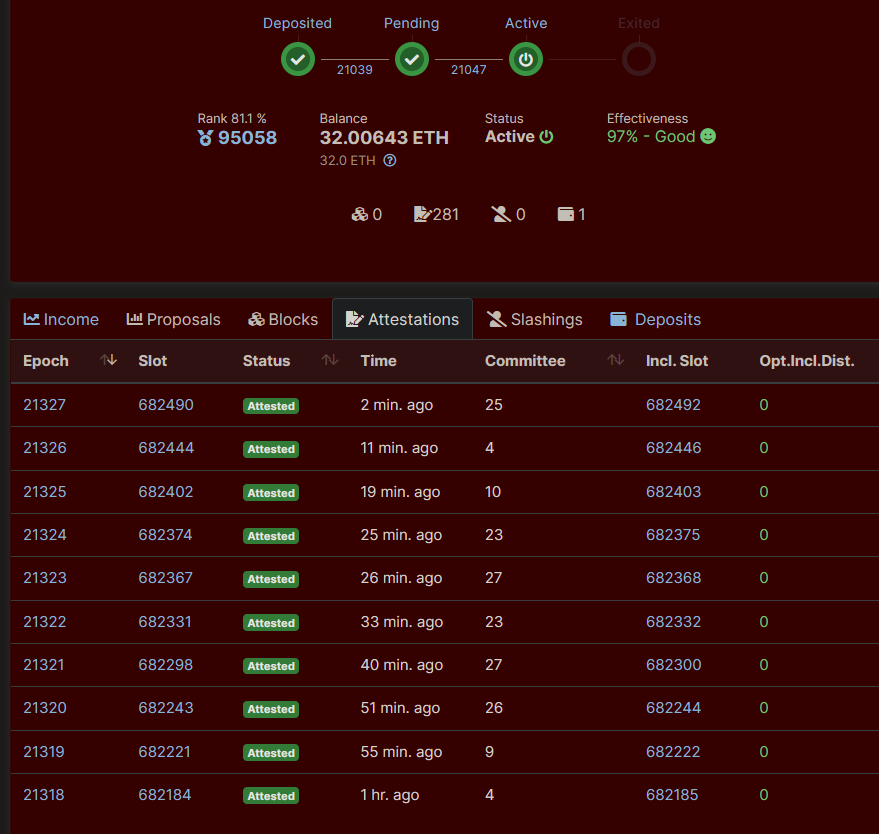
Si tout est configuré correctement, vous devriez voir quelque chose comme ceci :
Le lien ci-dessus est pour la version mainnet de Beaconcha.in. Si vous utilisez le réseau de test Hoodi, utilisez ce lien à la place !
C'est un enregistrement de toute l'activité de la Beacon Chain pour votre validateur. Vous pouvez l'utiliser pour vérifier le solde de votre validateur sur la Beacon Chain pour le voir croître au fil du temps et calculer votre APY.
Vous pouvez également l'utiliser pour évaluer rapidement si votre validateur est vivant et fonctionne correctement.
S'il l'est, toutes les attestations devraient dire Attested pour leur Status, et idéalement toutes les Opt. Incl. Dist. devraient être 0 (bien qu'un 1 ou 2 occasionnel soit acceptable).
S'il y a beaucoup de blocs qui disent Missed, alors votre validateur ne fonctionne pas correctement.
Vous devriez vérifier les journaux des services eth1, eth2 et validator avec rocketpool service logs ... si vous utilisez le mode Docker ou Hybride (ou les scripts de journaux correspondants si vous utilisez le mode Natif) pour chercher des problèmes.
Vous devriez épingler cet onglet ou créer un marque-page avec pour pouvoir y accéder rapidement et vérifier l'état de votre validateur.
Utiliser Beaconcha.in pour surveiller plusieurs Minipools
Beaconcha.in dispose d'une vue tableau de bord qui vous permet de surveiller plusieurs validateurs ou minipools en même temps. Ajoutez simplement vos indices de validateur un par un. Si vous avez beaucoup de minipools, vous pouvez exécuter :
pour obtenir une liste séparée par des virgules, et la placer dans la barre d'URL comme ceci : https://beaconcha.in/dashboard?validators=123456,123457
Application Beaconcha.in : Aperçu du validateur et notifications push
Le site Web Beaconcha.in est un excellent moyen de visualiser les métriques et de configurer des alertes par e-mail. Leur application mobile a une nature plus "d'un coup d'œil". Elle propose également un service de notification push qui inclut des alertes utiles comme :
- Notifications de problèmes comme les attestations manquées
- Notifications des cycles de récompenses Rocket Pool
- Sur/sous-collatéralisation du RPL sur votre nœud
Notez que l'application a une version gratuite et des options payantes avec des fonctionnalités pratiques comme des widgets d'écran d'accueil.
Renommer vos validateurs sur Beaconcha.in
Le site Web Beaconcha.in a une fonctionnalité qui permet aux utilisateurs de renommer leurs validateurs, les rendant plus faciles à identifier/rechercher.
Pour pouvoir utiliser cette fonctionnalité, vous devez signer un message en utilisant la clé privée de votre portefeuille de nœud, afin de prouver que vous êtes la personne qui contrôle ce validateur.
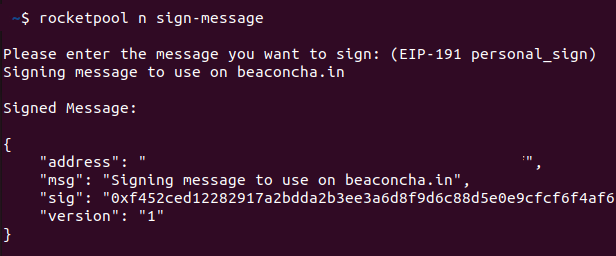
Le Smartnode v1.5.1 inclut la possibilité de signer des messages avec la clé privée de votre portefeuille de nœud en utilisant la commande rocketpool node sign-message, puis en fournissant le message que vous souhaitez signer.
Il doit contenir le terme 'beaconcha.in' pour être utilisé pour renommer vos validateurs.
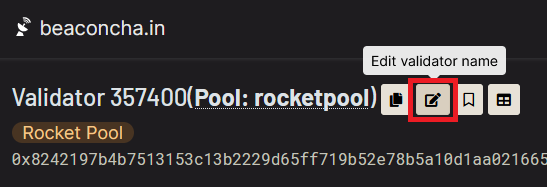
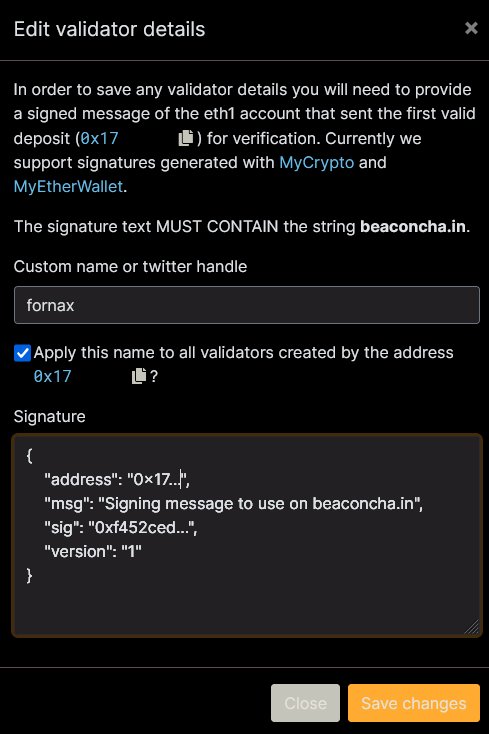
Ouvrez votre page de validateur sur Beaconcha.in et cliquez sur le bouton Edit validator name.
Copiez le résultat de la commande sign-message et collez-le dans le champ "Signature".
Remplissez le surnom souhaité et cliquez sur le bouton Save changes.
Uptimerobot : Analyse de port pour la disponibilité
Le service Uptimerobot est un service simple qui analyse une adresse IP pour un port ouvert. Si votre machine devient indisponible sur le port que vous avez spécifié, Uptimerobot peut vous envoyer une notification qu'il y a un problème. Le service offre une grande variété d'options de notification, y compris l'e-mail, la notification push, les SMS, l'appel téléphonique et les webhooks.
L'écran de configuration ressemble à ceci :
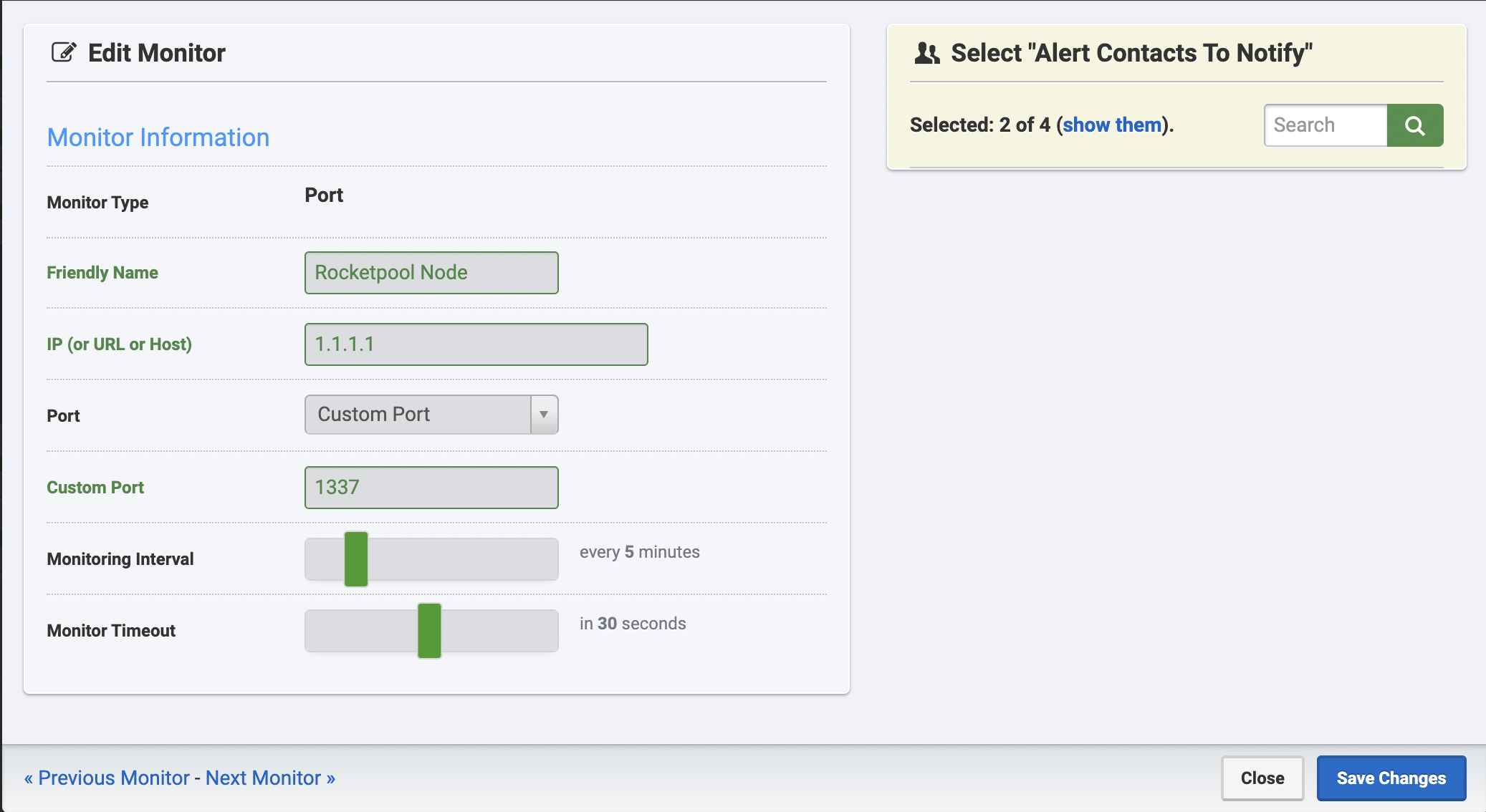
L'IP à surveiller est l'IP externe de votre nœud, que vous pouvez trouver en vous connectant à votre nœud par ssh ou physiquement, et en ouvrant icanhazip.com dans un navigateur ou en exécutant la commande suivante dans votre terminal :
Le port à surveiller dépend de la configuration de votre nœud ; les utilisateurs exécutant l'installation Smartnode typique auront probablement transféré les ports 30303 et 9001 pour les clients d'exécution et de consensus respectivement, ce sont donc de bons choix pour la surveillance de la disponibilité.
Tableaux de bord des métriques Rocketpool
Il existe plusieurs initiatives menées par la communauté pour fournir un aperçu des performances de votre nœud, ainsi que du réseau Rocket Pool dans son ensemble.
Script avec Pushover (avancé)
Surveillance de votre pile Smartnode avec des notifications d'alerte explique comment utiliser la fonctionnalité de notification d'alerte Smartnode qui inclut une notification lorsqu'il y a des mises à jour disponibles pour votre nœud.
Le service Pushover vous permet de vous envoyer des notifications push.
Il s'agit d'une activité avancée à entreprendre. Elle peut être utile si vous êtes familier avec les scripts shell, mais n'est pas recommandée si vous n'êtes pas à l'aise dans un environnement shell.
Pour commencer avec Pushover :
- Créez un compte sur pushover.net
- Créez un jeton API
- Installez l'application mobile Pushover et/ou l'extension de navigateur
- Appelez l'API Pushover pour toute action qui vous intéresse
Appeler l'API Pushover pour vous envoyer une notification push se fait via un appel curl structuré comme suit :
Exemple : Notification push sur les mises à jour disponibles
Si vous configurez les mises à jour automatiques en utilisant les packages unattended-upgrades et update-nofifier, vous voudrez peut-être recevoir une notification push lorsqu'il y a des mises à jour disponibles pour votre nœud.
Une façon potentielle de le faire est de créer un script dans ~/update-notifier.sh et de le déclencher quotidiennement à 9h00 en utilisant crontab.
Pour ce faire, créez d'abord le script en exécutant :
Ensuite, collez le script suivant :
Ensuite, exécutez la commande suivante pour marquer le script comme exécutable :
Maintenant, exécutez la commande suivante pour ouvrir votre crontab :
Ensuite, utilisez les touches fléchées pour faire défiler vers le bas et ajoutez la ligne * 9 * * * ~/update-notifier.sh pour que le fichier ressemble à ceci :
Appuyez ensuite sur control+x pour quitter et appuyez sur Y lorsqu'on vous demande si vous voulez enregistrer vos modifications.
Vous devriez maintenant recevoir une notification à 09h00 heure locale si vous avez des mises à jour. Vous pouvez exécuter manuellement le script en tapant ceci dans votre terminal :
Exemple : Être notifié lorsque votre démon APC UPS s'active
Certains stakers domestiques utilisent une alimentation sans interruption avec l'utilitaire apcupsd pour s'assurer que leur nœud s'arrête correctement en cas de panne de courant.
L'utilitaire apcupsd utilise le script apccontrol pour gérer sa logique, il est donc possible de surveiller l'activité de ce démon en modifiant le fichier /etc/apcupsd/apccontrol.
Pour ce faire, exécutez :
Ensuite, en haut de la ligne, ajoutez le code suivant pour que le fichier ressemble à ceci :
Cela vous enverra une notification push chaque fois que votre démon UPS prend des mesures, y compris la fonctionnalité périodique d'"auto-test".