
Verificando Actualizaciones
Una de las responsabilidades de un operador de nodo es asegurarse de que tu sistema esté actualizado con los últimos parches de seguridad. Las actualizaciones automáticas son convenientes pero pueden interferir con la operación de tu nodo, por lo que puede ser preferible ejecutarlas manualmente. En cualquier caso, ¡debes asegurarte de que tu máquina esté parcheada regularmente!
La mayoría de las veces, actualizar no requerirá que tu sistema esté inactivo por más de unos pocos minutos. Puede que te preocupe que tal tiempo de inactividad afecte negativamente tu saldo de Beacon Chain. Ten la seguridad de que la penalización por estar desconectado durante un período tan corto es completamente insignificante.
Cada atestación que pierdas te penalizará por un poco menos de lo que ganarías de una atestación exitosa. Como regla general, si estás desconectado durante una hora, ganarás todo de vuelta después de estar en línea durante una hora nuevamente.
También ten en cuenta que no hay absolutamente ninguna posibilidad de que seas slashed por desconectarte por un corto tiempo. El slashing solo ocurre si atacas la red, y desconectarse por mantenimiento no cuenta como atacar la red.
¡Por favor mantén tus sistemas actualizados - no te preocupes por las penalizaciones por tiempo de inactividad!Actualizando tu Sistema Operativo
Deberías verificar con frecuencia el administrador de paquetes o el servicio de actualización de tu Sistema Operativo para asegurarte de aplicar rápidamente cualquier nuevo parche de seguridad importante. Las instrucciones exactas varían para cada Sistema Operativo y se pueden encontrar en la documentación de tu sistema, pero aquí hay algunos ejemplos.
En una terminal, escribe lo siguiente:
Esto accederá a los servidores de paquetes y verificará si alguno de tus paquetes instalados tiene nuevas versiones disponibles. Si hay actualizaciones disponibles, la salida se verá así:
Puedes instalar las actualizaciones con el siguiente comando:
Esto te mostrará la lista de paquetes que están a punto de ser actualizados, y si el tamaño total de instalación es lo suficientemente grande, te mostrará el tamaño y te pedirá que confirmes que aceptas:
Asegúrate de tener suficiente espacio disponible para hacer esto, luego presiona y y Enter para comenzar el proceso de actualización.
Una vez que la barra de progreso haya terminado y vuelvas al símbolo del sistema de la terminal, ejecuta el siguiente comando para limpiar cualquier versión antigua de paquetes que acaban de ser reemplazados:
A continuación, verifica si tu sistema necesita ser reiniciado:
Si el comando anterior imprime No such file or directory, entonces no se requiere reiniciar y puedes omitir el paso a continuación.
Sin embargo, si el comando imprime *** System restart required ***, entonces deberías reiniciar tu máquina para terminar de aplicar las actualizaciones cuando puedas:
Rocket Pool se apagará correctamente y se reiniciará automáticamente con el sistema una vez que se reinicie.
Actualizando el Stack del Smartnode
Ocasionalmente, Rocket Pool lanzará una nueva versión del stack del Smartnode. Las actualizaciones pueden contener nuevas versiones de la CLI o los contenedores Docker de Rocket Pool, así como nuevas versiones de los clientes de Ejecución y Consenso.
La forma más consistente de enterarse de nuevos lanzamientos es suscribirte al servidor de Discord de Rocket Pool; siempre se publicarán en el canal de Lanzamientos y recibirás una notificación.
Ten en cuenta que ejecutar apt update no actualizará el software del nodo.
Esto debe hacerse manualmente usando los pasos a continuación.
Cuando hayas completado la actualización del Smartnode, el panel de Grafana todavía indicará que hay una actualización disponible. Se borrará automáticamente dentro de un día cuando el sistema verifique automáticamente las actualizaciones nuevamente.
Si deseas borrarlo inmediatamente después de la actualización, simplemente ejecuta:sudo apt updateSi no conoces la arquitectura de tu CPU, puedes ejecutar el siguiente comando para averiguarlo:
x86_64 es lo mismo que x64 y amd64.
Ten en cuenta que aarch64 es lo mismo que arm64.Los pasos para actualizar dependen del modo que use tu nodo. Selecciona de las opciones a continuación:
Detén los servicios de Rocket Pool:
Descarga la nueva CLI del Smartnode:
Para sistemas x64 (la mayoría de las máquinas normales):
Para sistemas arm64:
Ahora ejecuta el comando de instalación:
La bandera -d le dice que ignore las dependencias del sistema como Docker, ya que ya las tienes.
Si deseas ver qué ha cambiado, abre el Administrador de Configuración - la Página de Revisión te mostrará qué hay de nuevo:
Cuando hayas terminado, inicia Rocket Pool nuevamente:
Finalmente, verifica la versión para asegurarte de que la CLI y el stack del Smartnode estén actualizados:
La salida debería verse algo así:
Tanto el cliente como el servicio deberían coincidir con la nueva versión de lanzamiento.
Actualizando Manualmente el Cliente de Ejecución o Consenso
Cada nuevo lanzamiento del stack del Smartnode vendrá con referencias actualizadas a las últimas versiones compatibles de los contenedores Docker de Ejecución y Consenso. Sin embargo, en algunos casos, es posible que desees actualizar uno de esos clientes antes de esperar un nuevo lanzamiento del stack del Smartnode. Esta sección te mostrará cómo hacer exactamente eso.
Actualizar a nuevas versiones de clientes es fácil en modo Docker.
Comienza abriendo el Administrador de Configuración:
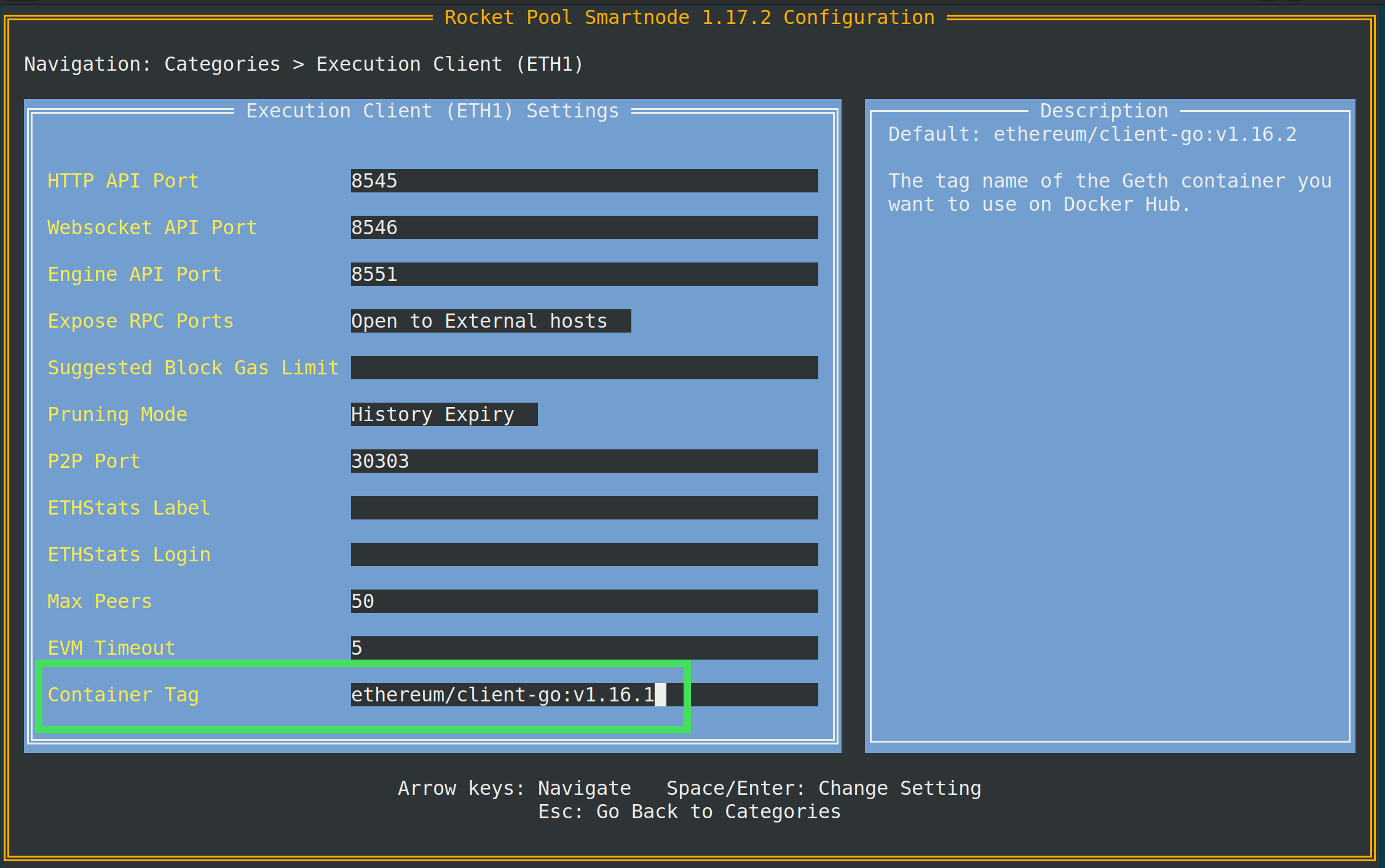
Para cambiar la versión del cliente de Ejecución, ve a la categoría Execution Client. Modifica la configuración Container Tag:
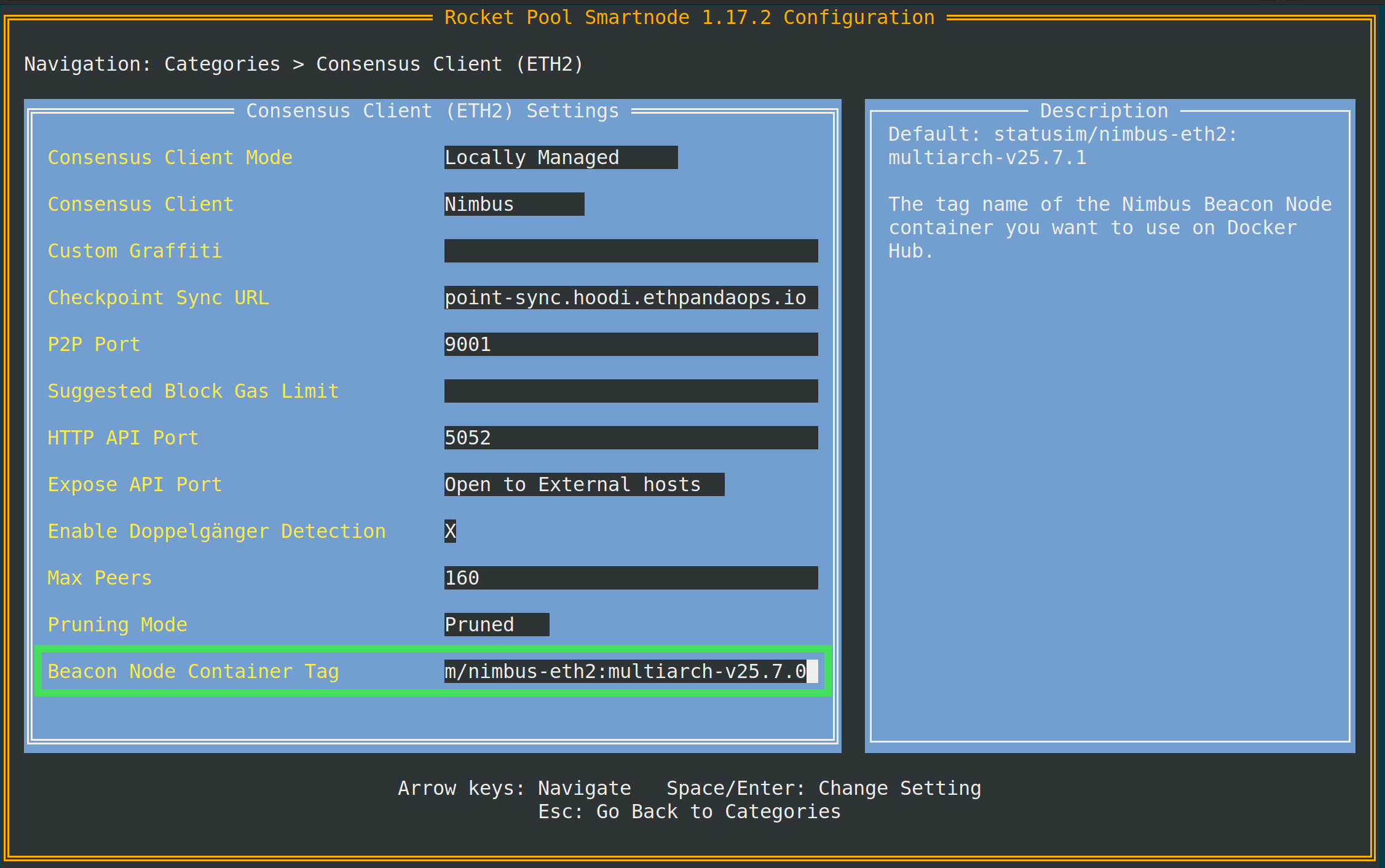
Para cambiar la versión del cliente de Consenso, ve a la categoría Consensus Client. Modifica la configuración Beacon Node Container Tag:
Cuando estés satisfecho con tus cambios, guarda y sal como de costumbre. El Smartnode ofrecerá reiniciar todos los contenedores afectados automáticamente.